
Google Analytics 4
Google Analytics 4 のデータを、ディメンジョンと指標を選んで取り込み、データソースとして登録できます。
必要な情報
接続情報(必須)
プロパティ ID(必須)
Google Analytics の画面を開き、左下の歯車アイコンを押してプロパティ設定を見ると、ID が書かれています。枠の中には 例: 123456789 と出ています。
ディメンジョン(必須) / 指標(必須)
取り込む列を決める 2 つの欄です。 どちらも複数選べます。欄をクリックすると候補が 1 列に並び、打った文字で絞り込めます。並びは GA4 の API 名そのもので、分類はされていません(ディメンジョン 373 個 / 指標 86 個)。
候補にないものは、直接打って Enter キーで足せます。 GA4 側で作ったカスタムディメンジョン・カスタム指標はこの方法で指定します。
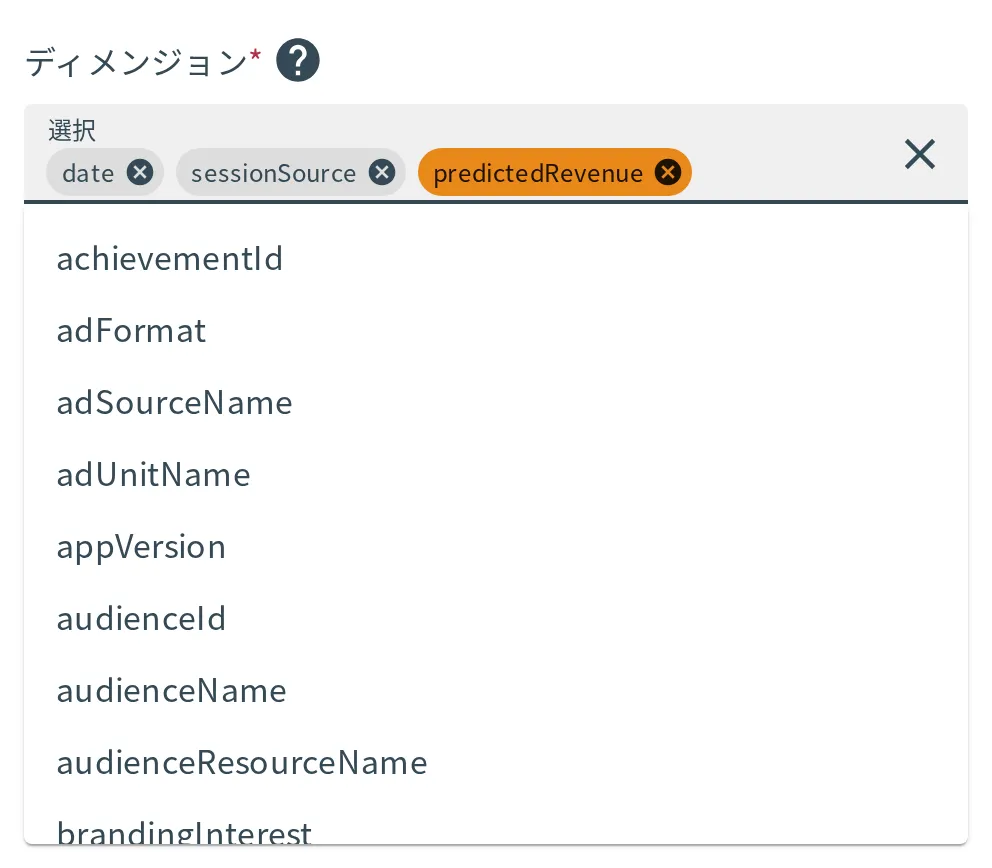
手で打って足したものは橙色になります。 候補から選んだものは灰色なので、どれを自分で足したかが見分けられます。赤色になるのは別で、候補にもなく手入力でもない名前(設定を作ったあとに GA4 側で消された項目など)が残っているときです。
期間指定(必須)
取り込む期間を選びます。どれも終わりは「今日」です。
| 選べる期間 | いつからいつまで |
|---|---|
| 今日 | 今日 1 日分 |
| 昨日〜今日 | 1 日前から今日まで |
| 直近1週間 | 7 日前から今日まで |
| 直近10日間 | 10 日前から今日まで |
| 直近1ヶ月 | 1 か月前から今日まで(30 日ではなく暦の 1 か月) |
| 直近3ヶ月 | 3 か月前から今日まで |
| 直近6ヶ月 | 6 か月前から今日まで |
| 直近1年 | 1 年前から今日まで |
| 直近3年 | 3 年前から今日まで |
| 全期間 | 1970-01-01 から今日まで |
| 自分で指定 | 開始日と終了日で決めます |
自分で指定を選んだときだけ、開始日と終了日の欄が出ます。
- 開始日
- 必須です。
2020-01-01の形で書きます。 - 終了日
- 必須の印は付きませんが、空のままだと読み込みでエラーになります。画面では空でも保存できてしまうので、
2020-01-30の形で必ず入れてください。
日付には変数を差し込めます。 スケジュールで毎日動かすデータソースでは、日付を変数にしておくと書き換えずに済みます。
ディメンジョンと指標の一覧
よく使うものを、GA4 のレポートの分類ごとにまとめた読みものです。画面の候補の並びではありません。 ここにないものも、直接打って足せます。
データの種類ごとの一覧を開く
データの種類: 集客
このデータでは以下のようなことができます。
- トラフィックソースやキャンペーンに基づいたデータの取得
- 特定の期間や条件におけるトラフィックの動向の分析
ディメンジョンの例
トラフィックソース関連
sessionSource: セッションのトラフィックソースsessionMedium: セッションの媒体sessionCampaignName: セッションのキャンペーン名sessionDefaultChannelGroup: デフォルトチャネルグループsessionSourceMedium: ソース/メディアの組み合わせsessionGoogleAdsAdGroupName: Google 広告の広告グループ名sessionGoogleAdsKeyword: Google 広告のキーワードfirstUserSource: 初回ユーザーのソースfirstUserMedium: 初回ユーザーの媒体firstUserCampaignName: 初回ユーザーのキャンペーン名
ページ関連
landingPagePlusQueryString: ランディングページ(クエリ文字列含む)pagePath: ページパスpagePathPlusQueryString: ページパス(クエリ文字列含む)pageTitle: ページタイトルpageReferrer: 参照元 URL
指標の例
セッション関連
sessions: セッション数engagedSessions: エンゲージメントセッション数sessionsPerUser: ユーザーあたりのセッション数averageSessionDuration: 平均セッション時間bounceRate: 直帰率sessionConversionRate: セッションコンバージョン率(候補にない)
ユーザー関連
totalUsers: 総ユーザー数newUsers: 新規ユーザー数activeUsers: アクティブユーザー数returningUsers: リピーターユーザー数(候補にない)
データの種類: アクティブユーザー
このデータでは以下のようなことができます。
- アクティブユーザー数やその動向の取得
- 指定した期間や条件に基づくアクティブユーザーの分析
- オーディエンスやユーザーセグメントに関する情報の取得
ディメンジョンの例
ユーザー属性
newVsReturning: 新規/リピーターuserAgeBracket: 年齢層(18-24、25-34、35-44、45-54、55-64、65+)userGender: 性別(male、female)
地域関連
continent: 大陸subContinent: 亜大陸(候補にない)country: 国region: 地域・州city: 都市language: 言語
デバイス関連
deviceCategory: デバイスカテゴリ(desktop、mobile、tablet)deviceModel: デバイスモデルmobileDeviceBranding: モバイルデバイスブランドmobileDeviceModel: モバイルデバイスモデルmobileDeviceInfo: モバイルデバイス情報(候補にない)operatingSystem: OSoperatingSystemVersion: OS バージョンplatform: プラットフォームplatformDeviceCategory: プラットフォームデバイスカテゴリ
指標の例
アクティブユーザー指標
activeUsers: アクティブユーザー数active1DayUsers: 1 日アクティブユーザー数active7DayUsers: 7 日アクティブユーザー数active28DayUsers: 28 日アクティブユーザー数dauPerMau: DAU/MAU 比率dauPerWau: DAU/WAU 比率wauPerMau: WAU/MAU 比率
ユーザーエンゲージメント
userEngagementDuration: ユーザーエンゲージメント時間averageEngagementTime: 平均エンゲージメント時間(候補にない)averageEngagementTimePerSession: セッションあたりの平均エンゲージメント時間(候補にない)engagementRate: エンゲージメント率
データの種類: ユーザー属性
このデータでは以下のようなことができます。
- ユーザーの基本属性や行動に関するデータの取得
- ユーザーの年齢、性別、地域などのセグメンテーションに基づくデータの分析
ディメンジョンの例
ユーザー基本属性
firstUserDefaultChannelGroup: 初回ユーザーのデフォルトチャネルグループfirstUserGoogleAdsAdGroupId: 初回ユーザーの Google 広告グループ IDfirstUserGoogleAdsAdGroupName: 初回ユーザーの Google 広告グループ名firstUserGoogleAdsAdNetworkType: 初回ユーザーの Google 広告ネットワークタイプfirstUserGoogleAdsCampaignId: 初回ユーザーの Google 広告キャンペーン IDfirstUserGoogleAdsCampaignName: 初回ユーザーの Google 広告キャンペーン名firstUserGoogleAdsKeyword: 初回ユーザーの Google 広告キーワードfirstUserGoogleAdsQuery: 初回ユーザーの Google 広告クエリ
オーディエンス関連
audienceId: オーディエンス IDaudienceName: オーディエンス名brandingInterest: ブランドへの関心
指標の例
ユーザー関連指標
totalUsers: 総ユーザー数newUsers: 新規ユーザー数returningUsers: リピーターユーザー数(候補にない)sessionsPerUser: ユーザーあたりのセッション数engagedSessionsPerUser: ユーザーあたりのエンゲージメントセッション数(候補にない)averageSessionDuration: 平均セッション時間bounceRate: 直帰率userConversionRate: ユーザーコンバージョン率(候補にない)
データの種類: エンゲージメント
このデータでは以下のようなことができます。
- ユーザーのサイトやアプリ内でのエンゲージメントに関するデータの取得
- セッションの長さ、ページ閲覧数など、ユーザーのエンゲージメントの深さを分析
- エンゲージメントに関連するイベントや行動のトラッキング
ディメンジョンの例
ページ/スクリーン関連
pagePath: ページパスpagePathPlusQueryString: ページパス(クエリ文字列含む)pageTitle: ページタイトルpageLocation: ページのフル URLpageReferrer: 参照元 URLhostName: ホスト名screenClass: スクリーンクラス(候補にない)screenName: スクリーン名(候補にない)
コンテンツ関連
contentGroup: コンテンツグループcontentId: コンテンツ IDcontentType: コンテンツタイプ
指標の例
エンゲージメント指標
screenPageViews: スクリーンページビュー数screenPageViewsPerSession: セッションあたりのスクリーンページビュー数screenPageViewsPerUser: ユーザーあたりのスクリーンページビュー数engagementRate: エンゲージメント率averageEngagementTime: 平均エンゲージメント時間(候補にない)averageEngagementTimePerSession: セッションあたりの平均エンゲージメント時間(候補にない)totalEngagementTimeMsec: 合計エンゲージメント時間(ミリ秒)(候補にない)
スクロール関連
scrolledUsers: スクロールしたユーザー数userEngagementDuration: ユーザーエンゲージメント時間
データの種類: イベント
このデータでは以下のようなことができます。
- ユーザーのサイトやアプリ内でのイベントに関するデータの取得
- 特定のイベントの発生回数、イベントに関連するパラメータの値などを確認
- イベントをトリガーとしたエンゲージメントやコンバージョンの分析
ディメンジョンの例
イベント基本情報
eventName: イベント名isKeyEvent: キーイベントかどうか
デフォルトイベント
fileDownload: ファイルダウンロード(候補にない)fileExtension: ファイル拡張子fileName: ファイル名formId: フォーム ID(候補にない)formName: フォーム名(候補にない)formDestination: フォーム送信先(候補にない)linkClasses: リンククラスlinkDomain: リンクドメインlinkId: リンク IDlinkText: リンクテキストlinkUrl: リンク URLoutbound: アウトバウンドリンクかどうかsearchTerm: 検索キーワードvideoProvider: 動画プロバイダーvideoTitle: 動画タイトルvideoUrl: 動画 URLvisible: 可視性
カスタムイベントパラメータ
eventValue: イベント値eventCategory: イベントカテゴリ(カスタム)(候補にない)eventAction: イベントアクション(カスタム)(候補にない)eventLabel: イベントラベル(カスタム)(候補にない)
指標の例
イベント指標
eventCount: イベント数eventCountPerUser: ユーザーあたりのイベント数eventsPerSession: セッションあたりのイベント数eventValue: イベント値keyEvents: キーイベント数
データの種類: ゲームイベント
このデータでは以下のようなことができます。
- プレイヤーのゲーム内での行動やエンゲージメントに関するデータの取得
- ゲームの進行状況、成果、モネタイゼーションの指標を分析
- カスタムゲームイベントのトラッキング
ディメンジョンの例
ゲーム進行関連
achievement_id: 達成 ID(候補にない)character: キャラクターlevel: レベルvirtual_currency_name: 仮想通貨名(候補にない)group_id: グループ ID(候補にない)
アプリ情報
appVersion: アプリバージョンappId: アプリ ID(候補にない)appName: アプリ名(候補にない)appStore: アプリストア(候補にない)installerPackageName: インストーラーパッケージ名(候補にない)
指標の例
ゲームイベント指標
eventCount: イベント数crashAffectedUsers: クラッシュ影響ユーザー数crashFreeUsersRate: クラッシュフリーユーザー率
データの種類: 収益化
このデータでは以下のようなことができます。
- ユーザーによる購入や収益に関連するイベントのデータの取得
- トータル収益、平均収益などのキー指標の分析
- イベントごとの収益や商品ごとの収益の詳細な分析
ディメンジョンの例
商品情報
itemId: アイテム IDitemName: アイテム名itemBrand: アイテムブランドitemCategory: アイテムカテゴリitemCategory2: アイテムカテゴリ 2itemCategory3: アイテムカテゴリ 3itemCategory4: アイテムカテゴリ 4itemCategory5: アイテムカテゴリ 5itemListId: アイテムリスト IDitemListName: アイテムリスト名itemListIndex: アイテムリストインデックス(候補にない)itemLocationId: アイテムロケーション ID(候補にない)itemPromotionId: アイテムプロモーション IDitemPromotionName: アイテムプロモーション名itemPromotionCreativeName: プロモーションクリエイティブ名itemPromotionCreativeSlot: プロモーションクリエイティブスロットitemVariant: アイテムバリエーション
トランザクション情報
transactionId: トランザクション IDaffiliation: アフィリエーション(候補にない)coupon: クーポン(候補にない)currency: 通貨(候補にない)paymentType: 支払い方法(候補にない)shippingTier: 配送ティア
指標の例
収益指標
totalRevenue: 総収益purchaseRevenue: 購入収益totalPurchasers: 総購入者数firstTimePurchasers: 初回購入者数averagePurchaseRevenue: 平均購入収益averagePurchaseRevenuePerUser: ユーザーあたりの平均購入収益averagePurchaseRevenuePerPayingUser: 購入ユーザーあたりの平均購入収益purchaseToViewRate: 購入/表示率userConversionRate: ユーザーコンバージョン率(候補にない)sessionConversionRate: セッションコンバージョン率(候補にない)
アイテム指標
itemRevenue: アイテム収益itemQuantity: アイテム数量(候補にない)itemsViewed: 表示アイテム数itemsAddedToCart: カート追加アイテム数itemsCheckedOut: チェックアウトアイテム数itemsPurchased: 購入アイテム数itemsClickedInList: リスト内クリックアイテム数itemsClickedInPromotion: プロモーション内クリックアイテム数itemsViewedInList: リスト内表示アイテム数itemsViewedInPromotion: プロモーション内表示アイテム数
返金・税金関連
refundAmount: 返金額taxAmount: 税額shippingAmount: 配送料
データの種類: ユーザー環境
このデータでは以下のようなことができます。
- ユーザーの使用しているデバイスやブラウザ、OS の情報の取得
- さまざまなデバイスやブラウザでのユーザーエンゲージメントの分析
- 最適化やデバッグのための情報収集
ディメンジョンの例
ブラウザ関連
browser: ブラウザbrowserVersion: ブラウザバージョン(候補にない)
画面解像度
screenResolution: 画面解像度
言語・地域
language: 言語languageCode: 言語コード
その他の技術情報
dataSource: データソース(候補にない)streamId: ストリーム IDstreamName: ストリーム名
指標の例
基本指標
totalUsers: 総ユーザー数sessions: セッション数engagementRate: エンゲージメント率bounceRate: 直帰率screenPageViewsPerSession: セッションあたりのスクリーンページビュー数
オーディエンスで絞り込む
オーディエンスを選ぶ欄はありません。オーディエンスごとに見たいときは、ディメンジョンに audienceName(または audienceId)を足して取り込み、読み込んだあとに条件で行をフィルタで絞ってください。
カスタム
独自のディメンジョンを設定する場合は、候補から選ぶことはできません。
カスタムディメンジョン名を直接入力し、Enter キーをクリックすることで設定できます。
その他の共通ディメンジョン・指標
上記の分類に含まれない、よく使用されるディメンジョンと指標です。
時間に関するディメンジョン
date: 日付(YYYYMMDD 形式)dateHour: 日付と時間dateHourMinute: 日付、時間、分day: 日(01-31)dayOfWeek: 曜日(0=日曜日、6=土曜日)dayOfWeekName: 曜日名(Sunday、Monday 等)hour: 時間(00-23)isoWeek: ISO 週番号isoYear: ISO 年isoYearIsoWeek: ISO 年と ISO 週minute: 分(00-59)month: 月(01-12)week: 週番号year: 年yearMonth: 年月(YYYYMM)yearWeek: 年と週
ユーザープロパティ
customUser:*: カスタムユーザープロパティ(例:customUser:lifetime_value)
イベントパラメータ
customEvent:*: カスタムイベントパラメータ(例:customEvent:button_color)
コンバージョン関連指標
conversions: コンバージョン数(候補にない)adClickConversions: 広告クリックコンバージョン数(候補にない)advertiserAdClickConversions: 広告主の広告クリックコンバージョン数(候補にない)advertiserAdClicks: 広告主の広告クリック数advertiserAdCost: 広告主の広告コストadvertiserAdCostPerClick: 広告主のクリック単価advertiserAdCostPerConversion: 広告主のコンバージョン単価(候補にない)advertiserAdImpressions: 広告主の広告インプレッション数
予測指標
predictedRevenue: 予測収益(候補にない)purchaseProbability: 購入確率(候補にない)churnProbability: 離脱確率(候補にない)revenuePerUser: ユーザーあたりの収益(候補にない)
気をつけること
- 組み合わせに制限がある
- GA4 の API 側に、同時に使えるディメンジョンと指標の組み合わせの決まりがあります。合わない組み合わせを選ぶとエラーになります。
- 当日のデータはそろっていない
- GA4 のデータは集計に時間がかかります。直近の日のデータは数が増える途中なので、確定した数字が要るときは期間を数日前までにしてください。
- カスタムのものは接頭辞が要る
- GA4 で作ったカスタムディメンジョン・カスタム指標は、
customUser:かcustomEvent:を頭に付けて打ちます(例:customUser:lifetime_value)。 - Universal Analytics とは名前が違う
- GA4 では多くのディメンジョン・指標の名前が変わっています。昔の名前では見つかりません。
- 列の名前や型は画面で変えられない
- このデータタイプには列編集操作がありません。読み込んだあとに名前や型を変えたいときは、分析プロジェクトの列操作で変えてください。
うまくいかないとき
必須の項目が空のまま読み込んだ
期間指定が選ばれていないとき、または自分で指定なのに開始日か終了日が空のときに出ます。終了日は画面では必須の印が付きませんが、空のままだとここで止まります。
必須項目が設定されていません
直し方 — 期間指定を選び、自分で指定のときは開始日と終了日の両方を入れてください。
選びすぎた
ディメンジョンと指標には個数の上限があります。
| 文面 | 上限 |
|---|---|
ディメンジョンは9個までしか設定できません | ふつうは 9 個まで |
ディメンジョンは4個までしか設定できません | アクティブユーザーのデータを取るときだけ 4 個まで |
| 指標は10個までしか設定できません | 指標は 10 個まで |
直し方 — 要らないものを外してください。どうしても多く要るときは、データソースを分けて後ろで単純な横結合でつないでください。
開始日と終了日が空
期間指定で自分で指定を選び、開始日か終了日を空のままにしたときに出ます。
開始日と終了日を設定してください
直し方 — 両方を入れてください。
リクエスト数の上限に達した
GA4 側の呼び出し回数の上限に当たったときに出ます。設定の誤りではありません。
リクエスト数の上限に達しました。しばらく時間をおいてから再度お試しください。
直し方 — しばらく待ってからもう一度読み込んでください。くり返し出るときは、期間指定を短くして 1 回に取る量を減らしてください。
取り込みそのものが失敗した
ディメンジョンと指標の組み合わせが GA4 で使えないときや、プロパティ ID が違うとき、サービスアカウントに閲覧権限がないときなど、上の 2 つに当てはまらない失敗で出ます。
データソースの読み込みに失敗しました。エラーメッセージ:
{{msg}}
直し方 — 後ろに付いている GA4 からの文面を手がかりにしてください。組み合わせはGA4 Dimensions & Metrics Explorerで確かめられます。プロパティ ID の数字と、接続情報(Google Analytics 4)のサービスアカウントにそのプロパティの閲覧権限があるかも見てください。
調べるときの行き先
操作
新規作成
- 接続情報を選ぶ
選び方は接続情報選択フォームにまとめています。 - 必要な情報を入れる
プロパティ ID / ディメンジョン / 指標 / 期間指定を入れます。 - 読み込み
読み込みを押すと、画面構成(ファイル系データソース)に取り込んだデータが出ます。 - 保存
保存を押して、データソースとして保存します。
編集
取り込みが終わった状態か、保存済みのデータソースで、入れた情報を変えたあと、読み込み→保存の順に押すか、読み込んで保存を押せば保存されます。