
画面構成(ファイル系データソース)
ファイルからデータソースを作るときの画面にあるものを、順に説明します。
データタイプ選択画面
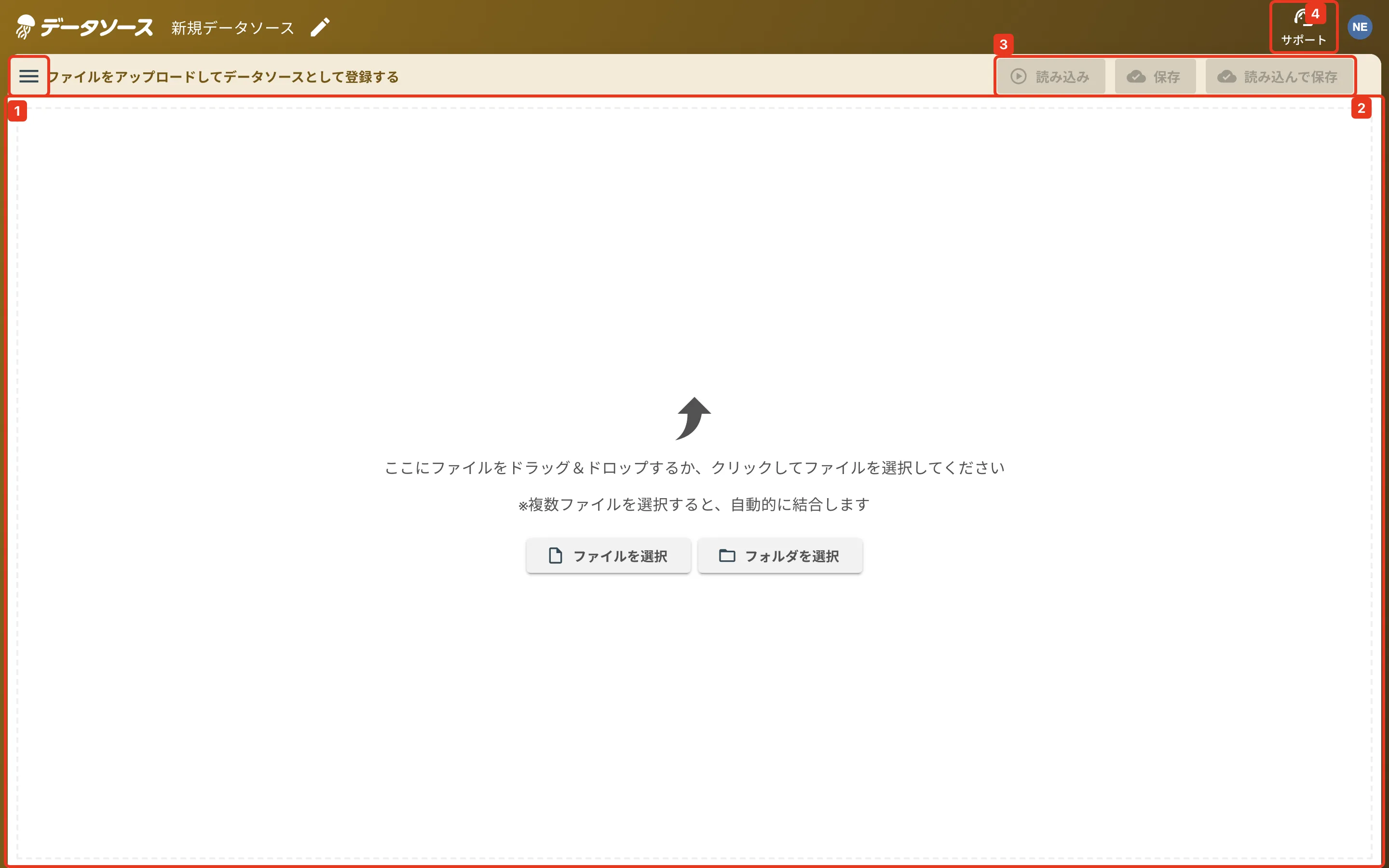
1. オプションフィールド
データ読み込み時のオプションを設定できます。
読み込みを始めるまでは畳まれています。 図の 1 のボタンを押すと開き、もう一度押すと閉じます。読み込みを始めると自分で開きます。
開け閉めの指定は、画面を作り直すと消えます。 新規作成のまま読み込むと編集の画面に作り変わるので、その前に閉じていても開いた状態で出ます。編集の画面では、自分で閉じたら閉じたままです。
2. 読み込み設定フィールド
読み込むデータの対象を設定できます。
なお、ファイルアップロード以外のデータタイプでは、データソースの作成に接続情報が必要です。
接続設定の選択操作については接続情報選択フォームを参照してください。
プレビューフィールド
読み込んだデータやサマリが表示されます。
読み込みを始めてから出ます。 まだ一度も読み込んでいない間は場所を取らないので、上の図には写っていません。
オプションフィールドごとないデータタイプもあります。 読み込み時に決めることが何もない型(HubSpot / Salesforce / Google Analytics 4 / Zoho CRM など)では、1 のボタンも出ません。
データテーブル
なお、データソースの画面では、列コマンドに列名変更をセット、型変更をセットが加わります。SQL を書くデータタイプと、HubSpot / Salesforce / Google Analytics 4 / Zoho CRM では出ません。
表示切り替えタブ
| タブ名 | 表示内容 |
|---|---|
| データ | 読み込んだデータのテーブル |
| サマリ | 読み込んだデータプレビュー |
表示データ数警告
読み込んだデータが 5,000 行を超えると、先頭の 5,000 行だけが表示されます。 画面には「先頭5000行のみ表示しています」と出て、行数の横に印が付きます。
表示が切られるだけで、データソースの中身は減りません。 保存されるのは読み込んだ全部の行です。
列名・列型まとめて変更
データソースの列型変更、データソースの列名変更を参照してください。
3. 読み込みコマンド
データ読み込みや保存に関するコマンドを実行できます。
4. 関連コンテンツリンク
データソースに関連する以下のコンテンツにアクセスできます。
- 変数 (ファイルアップロードでは利用不可)
- 各コンテンツからスケジュールを開く
- サポート
差分読み込み関連コマンド
動作の詳細は、データソースの更新を参照してください。
on/offスイッチ
差分読み込みの有効/無効を切り替えます。
スイッチを切り替えると即座に設定が保存されます。
読み込み済みファイルの確認
「読み込み済みファイル」アイコンをクリックすることで読み込み済みファイルの一覧と最終読み込み日時を確認できます。ダイアログの題は「読み込み済みのファイル一覧(ファイル数:n)」で、何件読み込んであるかが題に出ます。
共通コマンド
歯車を押すと、トップページの一覧でできる操作を、この画面を開いたまま行えます。
チェインデータソースは名前を変えられないので、名前の変更が押せません。