
画面構成(データベース系データソース)
データベースからデータソースを作るときの画面にあるものを、順に説明します。
データタイプ選択画面
データタイプ選択画面 接続情報、データソース、SQLビルダー新規作成時に表示される画面です。
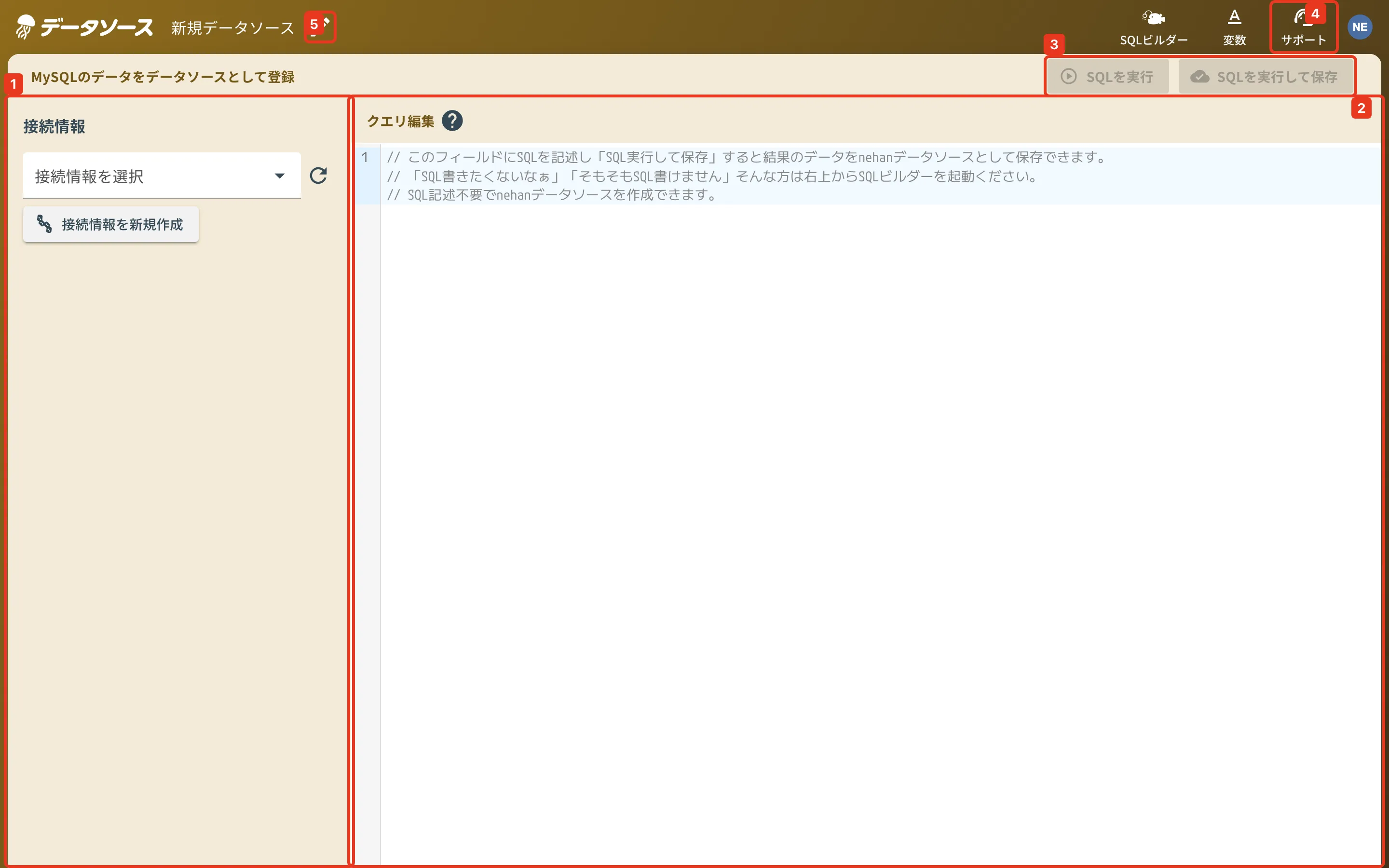
1. 各種設定フィールド
接続情報選択フォームやテーブルプレビューの設定が可能です。
設定項目は各データタイプで異なるため、詳細はデータタイプごとの詳細を参照してください。
このフィールドは畳めません。 SQL を書いている間ずっと接続情報が要るので、開いたまま固定されています(ファイル系では畳めます)。
2. SQL フィールド
取得するデータを指定する SQL を記述できます。見出しは画面ではクエリ編集、欄の名前はクエリです。3 の読み込みコマンドは、この見出しの行ではなく画面上部の帯の右端に並びます。
プレビューフィールド
読み込んだデータやサマリが表示されます。
SQL を実行してから出ます。 まだ一度も実行していない間は場所を取らないので、上の図には写っていません。
ただし、テーブルを選んだときは実行前にも出ます。 各種設定フィールドのテーブルを確認するで終端のテーブルまで選ぶと、その中身がここに出ます。読み込みが失敗したときも、直す手がかりとして出ます。
データテーブル
データテーブルの操作 データはテーブル形式で表示され、見やすくなるような工夫や、操作を可能にしています。
表示切り替えタブ
- データタブ: 読み込んだデータを表示します
- サマリタブ: 読み込んだデータのサマリを表示します
- テーブルプレビュータブ: テーブルプレビュー機能を参照してください
表示データ数警告
読み込んだデータが 5,000 行を超えると、先頭の 5,000 行だけが表示されます。 画面には「先頭5000行のみ表示しています」と出て、行数の横に印が付きます。
表示が切られるだけで、データソースの中身は減りません。 保存されるのは読み込んだ全部の行です。
3. 読み込みコマンド
SQL の実行や保存に関するコマンドを実行できます。並ぶのはSQLを実行とSQLを実行して保存の 2 つで、ファイル系にある単独の保存はデータベース系では出ません。
読み込みと保存(データベース系) 画面構成(データベース系データソース)を操作することで、データソースの読み込み、保存を行うことができます。
4. 関連コンテンツリンク
データソースに関連する以下のコンテンツにアクセスできます。
- SQLビルダー(対応データタイプのみ表示)
- 新規作成機能(SQLビルダーから作られたデータソースではない場合)
- 作成元へのジャンプ機能(SQLビルダーから作られたデータソースである場合)
- 変数 (ファイルアップロードでは利用不可)
- 各コンテンツからスケジュールを開く
- サポート
5. 共通コマンド
歯車を押すと、トップページの一覧でできる操作を、この画面を開いたまま行えます。
チェインデータソースは名前を変えられないので、名前の変更が押せません。
関連
読み込みと保存(データベース系) 読み込みと保存の操作
SQL を書いて取り込むデータタイプ データタイプごとの設定(ほかのデータタイプも同じ並び)
クエリ補完機能 SQL を書く補助
テーブルプレビュー テーブルを探す