
ファイルアップロード
手元の PC にあるファイルを、そのままデータソースとして登録できます。接続情報は要りません。 ほかのデータタイプと違い、差分読み込みはありません。
画面構成
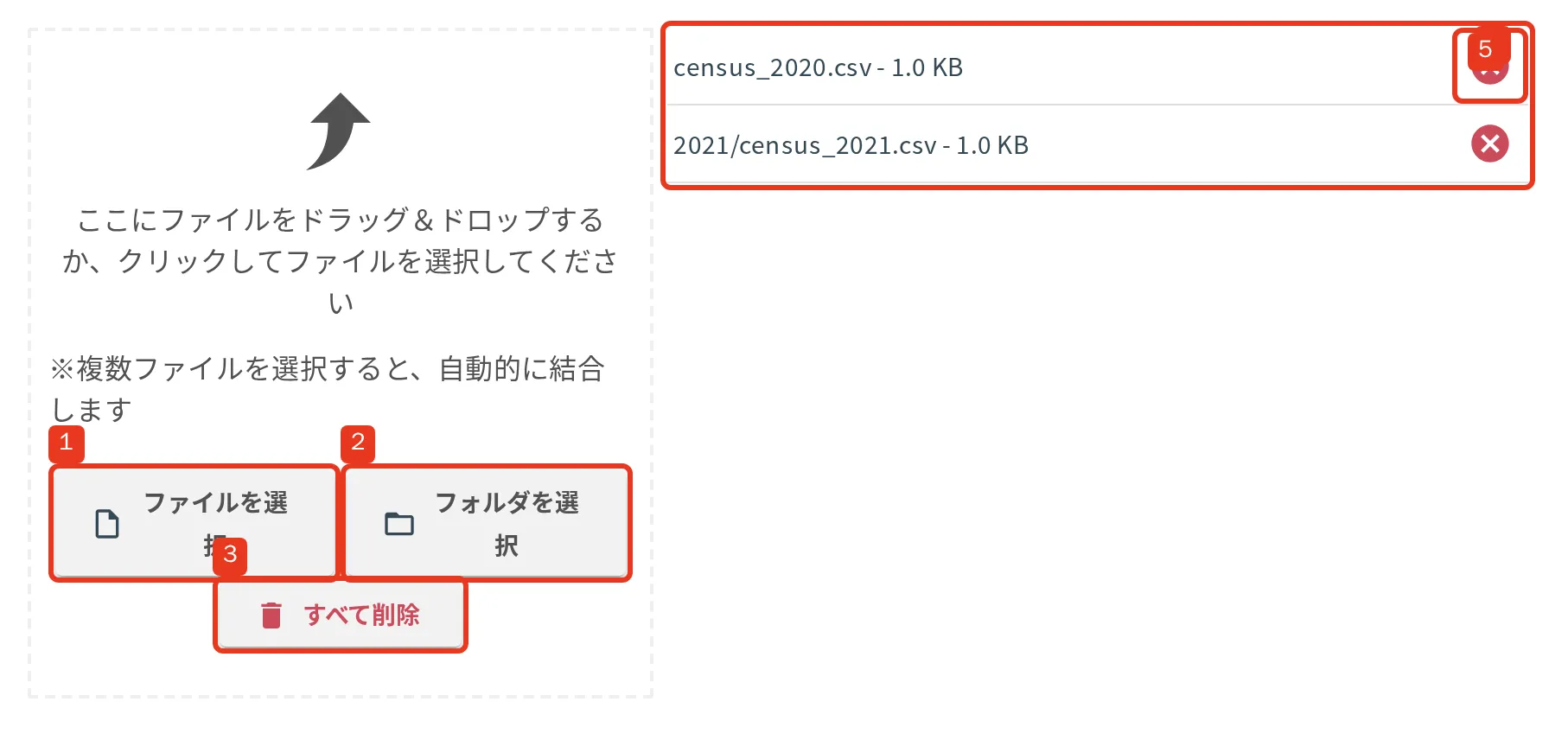
1. ファイルを選択
PC 上のファイルを選びます。枠の中にドラッグ&ドロップしても同じです。 選び終わると、そのまま nehan への送信と読み込みが始まります。
枠の中には「ここにファイルをドラッグ&ドロップするか、クリックしてファイルを選択してください」と出ています。
2. フォルダを選択
PC 上のフォルダを選びます。こちらもドラッグ&ドロップできます。フォルダの中のファイルがまとめて送られます。
3. すべて削除
選んだファイルを全部外します。
4. ファイルリスト
送ったファイルが並びます。フォルダの中のファイルは、フォルダ名を含めた形で出ます(2021/census_2021.csv のように)。ファイルの大きさも一緒に出ます。1 つもないときは、この一覧ごと出ません。
送っている間は、行に「アップロード中」と進み具合が出ます。左の枠のいちばん下には「{{total}}個中{{completed}}個をアップロード中」と、全体の数と終わった数が出ます。うまくいかなかった行には「エラー」と出ます。
5. 取り消すボタン
その行のファイルだけを外します。送っている最中なら、その送信もその場で止まります。押したときの吹き出しは取り消すです。3 と同じく、押しただけでは反映されません。
送れるファイルの形式
| 種類 | 拡張子 |
|---|---|
| CSV / TSV / Text | .csv .txt .tsv .whd(.WHD も可) |
| 圧縮したもの | .bz2 .gz .zip |
| Excel | .xlsx .xls |
| JSON | .json .jsonl |
| Parquet | .parquet |
これ以外の拡張子は、ファイルを選ぶ画面にそもそも出てきません。
ファイルを選ばずに読み込んだとき
ファイルを 1 つも置かないまま読み込むと止まります。
ファイルがセットされていません。
直し方 — ファイルを選択かフォルダを選択でファイルを置いてから読み込んでください。
操作
新規作成
-
ファイルを送る
次のどれかでファイルを選びます。- ファイルを選択を押してファイルを選ぶ
- フォルダを選択を押してフォルダを選ぶ
- 枠の中にドラッグ&ドロップする
-
送信と読み込み
1 を行うと、そのまま nehan に送られ、読み込みが始まります。 -
読み込み完了
読み込みが終わると、画面構成(ファイル系データソース)に中身が出ます。 -
保存
保存を押して、データソースとして保存します。
編集
読み込みが終わった状態か、保存済みのデータソースに対して、次のことができます。
ファイルを足す
新規作成と同じ手順でファイルを選ぶと、いまのファイルリストに足されます。
ファイルを外す
すべて削除か、行ごとの取り消すボタンで外します。
オプションを変える
読み込みオプション(CSV/TSV/Textファイルなど)、データ調整オプション、列の編集(データソースの列型変更)を変えられます。
どれをしたあとも、保存するまでは中身が変わりません。 読み込みを押してから保存を押すか、読み込んで保存を押してください。