
データソースの列型変更
ファイル系データソースの画面で、列の型を変える方法です。どちらのやり方でも、変えたあとにもう一度読み込むまでは中身に反映されません。
1 列ずつ変更
読み込み済みのデータソースで、データテーブルの操作から型変更をセットを押します。型を選んだあと、もう一度読み込むとデータソースに反映されます。
まとめて変更
画面構成(ファイル系データソース)の列の型をまとめて変更を押すと、列の型をまとめて変更ダイアログが開きます。
ダイアログは左右に分かれています。左が今の状態の一覧、右が設定するところです。
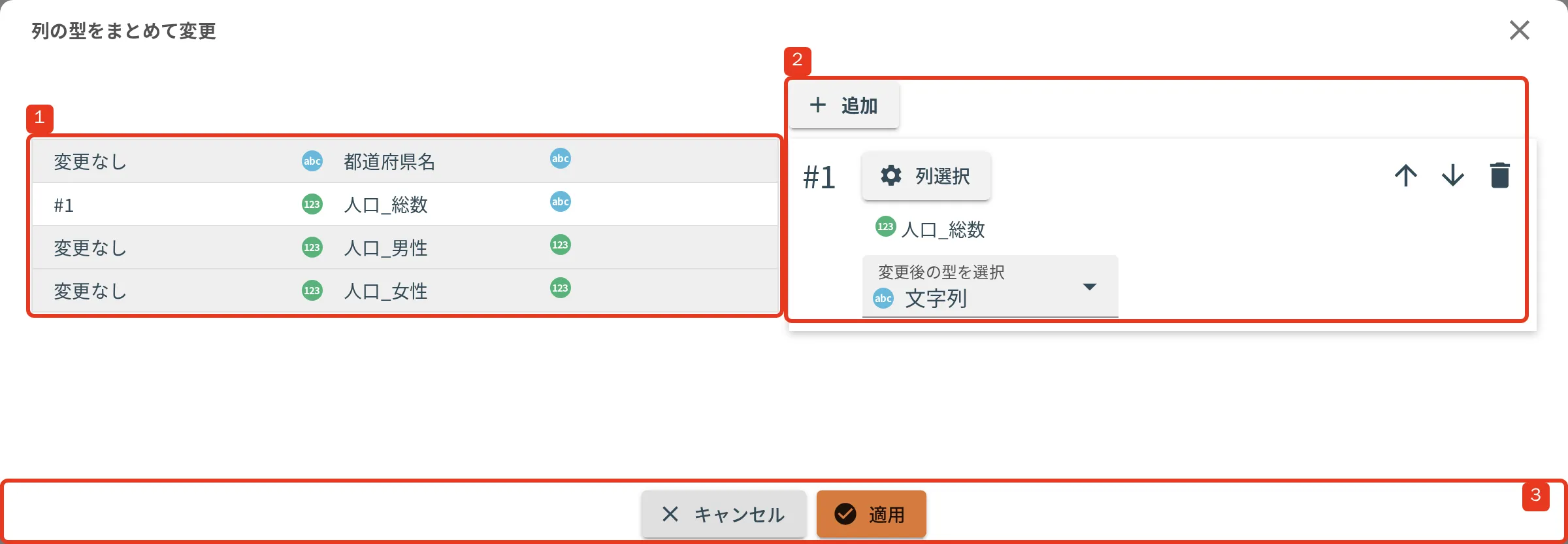
1. 左: 列の一覧
いまデータソースにある列が、左端の列から順に上から下へ並びます。
| 列 | 中身 |
|---|---|
| 1 つめ | その列にどの設定が当たっているか。当たっていれば #1 のような番号、当たっていなければ変更なし |
| 2 つめ | いまの型の印と列名 |
| 3 つめ | 変更後の型の印 |
設定が当たっている行だけが白地になり、当たっていない行は灰色のままです。 1 つめの列が #1 になっている行と、白地の行は必ず一致します。いまと同じ型を選んだ行も白地になります(設定は当たっているので、3 つめの列には同じ型の印が出ます)。
2. 右: 設定のカード
追加を押すと設定のカードが 1 枚増えます。カードには次の 2 つがあります。
- 列選択
- 型を変える列を選びます。操作は列選択フォーム(ダイアログUI)と同じです。
- 変更後の型を選択
- 選んだ列をどの型にするかを選びます。
カードには #1 #2 … と番号が付きます。ボタンで上へ移動 / 下へ移動 / 削除ができます。
カードが 1 枚もないときは「追加ボタンを押して、列型を設定してください」と出ます。
3. 閉じるとき
| ボタン | 何が起きるか |
|---|---|
| 適用 | 設定を取り込んでダイアログを閉じます。この時点ではまだ読み込み直していません |
| キャンセル | 設定を捨ててダイアログを閉じます |
適用を押したあと、読み込みか読み込んで保存を押して、はじめてデータソースの中身が変わります。
型を変えられなかったとき
指定した型にできない値が混ざっていると、読み込みがエラーになります。
{{name}}に数値型に変更できない値{{values}}が含まれています。「列の型をまとめて変更」から型変更設定を見直してから再読み込みしてください。
日付型・日付時間型でも同じ形で、型の名前だけが変わります。
(列名)に日付型に変更できない値(値)が含まれています。「列の型をまとめて変更」から型変更設定を見直してから再読み込みしてください。
(列名)に日付時間型に変更できない値(値)が含まれています。「列の型をまとめて変更」から型変更設定を見直してから再読み込みしてください。
直し方 — メッセージに出ている値を見て、その列の型を文字列型に戻すか、元のファイル側の値を直してください。
日付の形を伝えても読めなかった
日付形式を入れたのに、その形では読めなかったときに出ます。
入力された日付フォーマットで読み込めませんでした。フォーマットを見直してください。
直し方 — 書き方は日付フォーマットの仕様を見てください。2024/01/15 なら %Y/%m/%d です。
扱える範囲の外の日付だった
形は読めたが、nehan が扱える範囲から外れていたときに出ます。
いずれかの列に扱える範囲の外の日付が含まれています。
直し方 — 範囲は 1677-09-22 〜 2262-04-11 です(列型の仕様)。範囲外の行を外すか、その列を文字列型のままにしてください。