
プレビューフィールド
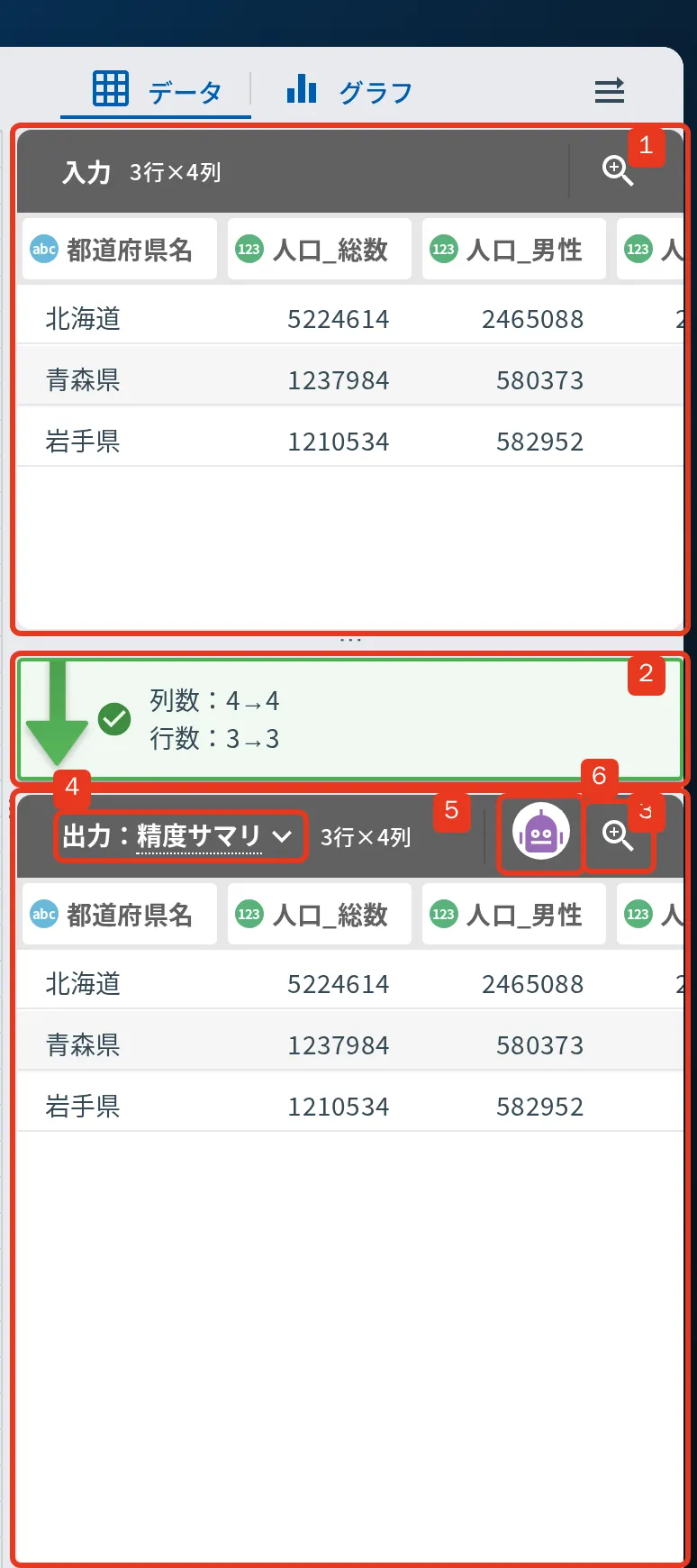
プレビューフィールドには、フォーカスノードの情報が表示されます。
ヘッダー
データタブ
クリックすると、プレビューフィールドにフォーカスノードに関連するデータが表示されます。
グラフタブ
クリックすると、プレビューフィールドにフォーカスノードに関連するデータで作成されたグラフ一覧が表示されます。
データタブ
1. 処理前フィールド
フォーカスノードに入力されたデータ(親ノードの出力データ)が表示されます。
親ノードが警告やエラーのときは、ここにその文が出ます。 直すのは自分のノードではなく上流です。
分析するデータを配置するやデータをエクスポートするのように、見るデータが 1 つしかないノードではこのフィールドが出ません。処理後フィールドだけが縦いっぱいに広がります。
2. データ変化フィールド
処理前フィールドと処理後フィールドのあいだの帯です。「ノードステータス:成功」のように、フォーカスノードの状態が出ます。
| 帯に出る文字 | 色 | いつ出るか | 一緒に出るもの |
|---|---|---|---|
| 未実行 | 灰 | まだ実行していない / 複製した直後 | なし |
| 実行中 | 橙 | 実行している間 | なし |
| 成功 | 緑 | 実行が終わった | 入力と出力の行数・列数(列数:20→21 の形) |
| SQL作成完了 | 緑 | SQLビルダーで、データを流さずに SQL だけ作り終えたとき | なし |
| 警告 | 橙 | 出力が 0 行のときなど | なし |
| エラー | 赤 | 処理が落ちたとき | なし |
行数・列数は、入力と出力の両方があるときだけ出ます。 分析するデータを配置するのように入力のないノードでは出ません。SQLビルダーでも出ません。
3. 処理後フィールド
フォーカスノードから出力されたデータが表示されます。
このノードが警告やエラーのときは、ここにその文が出ます。 エラーの内容を読む場所はここです。
4. 表示セレクタ
2 つ以上のデータがあるノードの場合、表示するデータ(厳密にはポート)を選択して表示を切り替えられます。 表示されるデータ名はポート名と対応しています。
5. ボニートくん起動ボタン
クリックすると、ボニートくんページに移動します。
6. データプレビュー起動ボタン
クリックすると、データプレビューが起動します。
グラフタブ
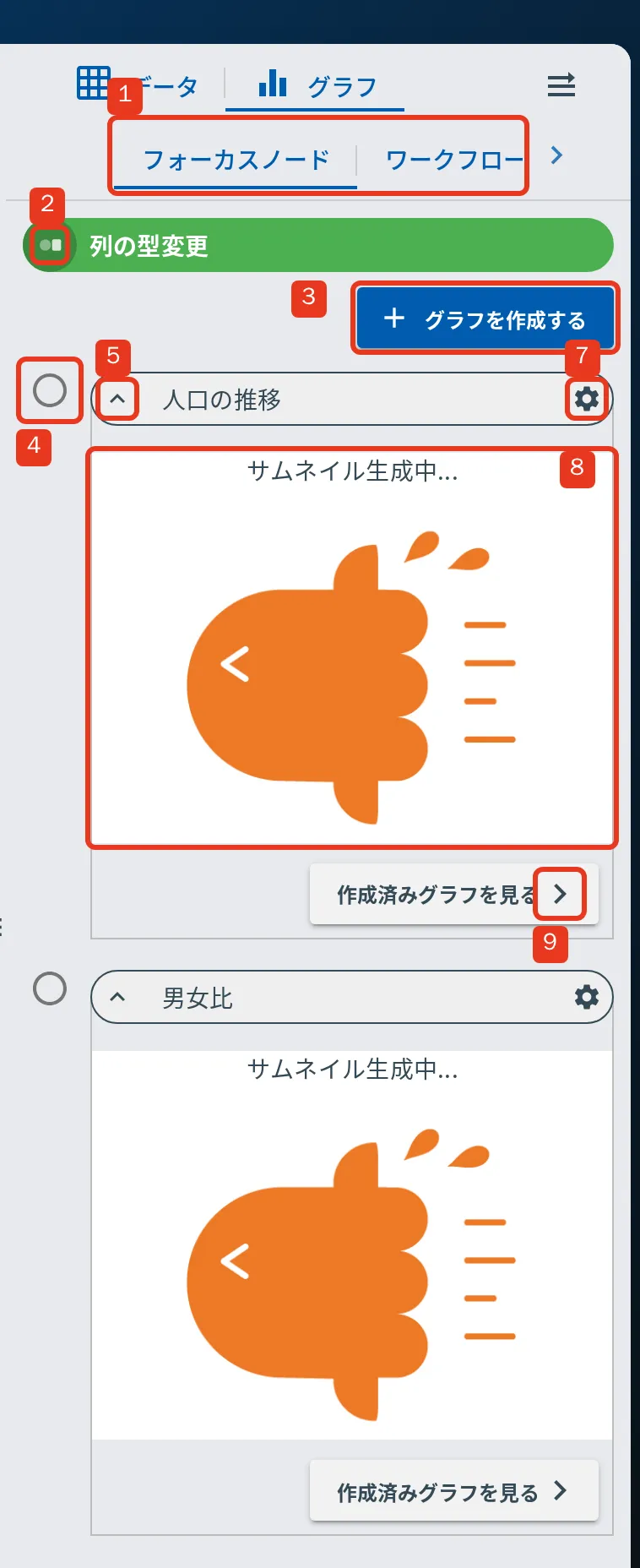
1. 参照範囲切り替えタブ
表示するビジュアライズ情報の範囲を切り替えられます。
| タブ名 | 説明 | 補足 |
|---|---|---|
| フォーカスノード | フォーカスノードに所属するグラフを表示 | グラフサムネイルは表示が初期状態 |
| ワークフロー内全ノード | ワークフロー内の全グラフを表示 | グラフサムネイルは全て非表示が初期状態 |
2. グラフ所属ノード情報
グラフが所属しているノードの機能名、フォーカス状態、およびノードのステータスを色で表現します。
3. グラフ新規作成ボタン
グラフを作成するボタンです。対象のノードに新規のグラフを作成します。 クリックするとビジュアライズ新規作成ページに移動します。
4. グラフ選択ボタン
選択することで、選択対象に対して削除やコピーなどの操作が行えます。
5. グラフサムネイル開閉ボタン
フォーカスノードに保存されたグラフがある場合、クリックすることでグラフサムネイルの表示/非表示を切り替えられます。
ダッシュボード利用アイコン
グラフがダッシュボードに配置されている場合、ダッシュボードアイコンが表示されます。マウスを乗せると「ダッシュボードで使用」と出ます。
グラフタイトル表示
フォーカスノードに保存されたグラフがある場合、そのグラフタイトルが表示されます。
7. 各種操作メニュー
グラフごとに出るメニューです。クリックすると次の操作が選べます。
- グラフ名の変更
- グラフの移動: 別のノードに移します
- グラフの複製
- グラフの削除
8. グラフサムネイル
フォーカスノードに保存されたグラフが所属している場合、そのグラフを画像化したものが表示されます。
画像はグラフを保存したあとに作られるので、できあがるまでは別の表示になります。
| 出る文 | 意味 |
|---|---|
| サムネイル生成中… | 画像を作っている最中です。しばらく待つと出ます |
| サムネイル作成に失敗しました もう一度作成してください | 作れませんでした。この 2 行は一緒に出て、下にサムネイルを再作成ボタンが並びます |
画像が出なくてもグラフ自体は無事です。 クリックすればビジュアライズの画面で見られます。
9. グラフ確認ボタン
作成済みグラフを見るボタンです。クリックするとビジュアライズページに移動し、保存されたグラフを確認できます。
なお、グラフサムネイルをクリックすることでも同じ操作が行えます。
グラフ操作コマンド
1 つ以上のグラフを選択状態にすると、そのグラフに対する操作コマンドが表示されます。
- 選択解除: 選択したグラフの選択状態を全て解除
- グラフを複製: 選択したグラフを複製
- グラフを移動: 選択したグラフを別ノードに移動
- グラフを削除: 選択したグラフを削除