
ワークフロータブ
分析プロジェクト内にて複数のタブを作成でき、それを管理する機能がワークフローです。
画面構成
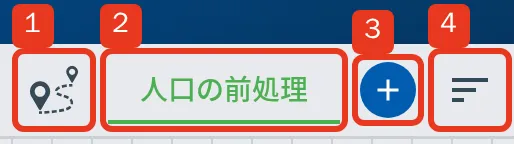
1. ワークフロー系譜ボタン
ワークフロータブの左端に配置されているボタンです。 クリックすると、現在表示しているワークフローを起点とした系譜機能の概要を開くことができます。
2. ワークフロータブ
ワークフローはタブ形式で管理され、横に並びます。 ワークフローのクリックに応じて、ワークスペースの表示も切り替わります。 なお、クリックしたワークフローは濃い色で表示され、これをワークフローのフォーカス状態と呼びます。
タブが横幅に収まらないときは、両端に矢印ボタンが出ます。クリックするとタブの列が左右に送られ、隠れていたタブが見えます。収まっているときは矢印が出ません。
3. ワークフロー追加ボタン
クリックすることで、新規ワークフローを追加できます。
4. ソートボタン(自動整列)
クリックすると、ワークフローをワークフロー番号(下記参照)およびワークフロー名に応じて自動で整列します。
適切な並び順でワークフローが並ぶようになるため、管理が容易になります。
自動整列のロジック
- 番号が小さい順にワークフローが並び替えられます
- 同じ番号のワークフローは、名前順に並び替えられます。名前の中の数字は数として比べるので、「ワークフロー2」は「ワークフロー10」より前に来ます
- 番号が付与されていないワークフローは、番号付きワークフローの後ろに同じ名前順で並び替えられます
ワークフロー番号
ワークフロータブには、中間データで連結されたワークフローに対して自動で先頭に番号が表示されます。
- 番号は中間データの連結関係に基づいて自動的に付与されます
- 中間データで連結されていないワークフローには番号は表示されません
- 中間データを出力していても、それを読むワークフローが 1 つもなければ番号は出ません。 番号は「つながりの何段目か」を示すものなので、つながりが 1 段もないワークフローには付きません
- 中間データ読み込みノードの追加・削除やワークフローの削除時に、番号は自動で更新されます
番号付与のロジック
番号は、中間データによるワークフロー間の依存関係を分析し、データの流れに沿って付与されます。
| ルール | 説明 |
|---|---|
| 開始点 | 他のワークフローから中間データを受け取っていないワークフローは連番 1 |
| 並列処理 | 同じワークフローから分岐した複数のワークフローは同じ連番 |
| 統合点 | 複数のワークフローから中間データを受け取るワークフローは、入力元の最大連番 +1 |
具体例
例1: 末端分岐
WF1 → WF2WF1 → WF3連番: WF1=1, WF2=2, WF3=2
例2: 統合
WF1 → WF2WF3 → WF2連番: WF1=1, WF3=1, WF2=2
例3: 途中統合
WF1 → WF2 → WF3WF4 → WF3連番: WF1=1, WF4=1, WF2=2, WF3=3
ワークフローコマンド
ワークフロータブにマウスカーソルを合わせることで、ワークフローに対する操作コマンドを呼び出すための歯車アイコンが表示されます。 クリックすると、以下の操作が行えます。
| コマンド | 説明 |
|---|---|
| 右へ移動 | ワークフローの左右移動参照 |
| 左へ移動 | ワークフローの左右移動参照 |
| 名前の変更 | ワークフロー名の編集参照 |
| 複製 | ワークフローの複製参照 |
| 別プロジェクトへコピー | ワークフローの複製参照 |
| 削除 | ワークフローの削除参照 |
ワークフロー名のルール
- ワークフローの名前は初期状態だと、追加に応じてワークフロー1、ワークフロー2のように自動で付与されます。数字は、いまある名前のうち「ワークフロー◯」「Workflow ◯」の形に当てはまるもののいちばん大きい数 + 1 です。途中の番号を削除しても埋め戻さず、末尾の番号を削除してから追加すると同じ名前が再び付きます。
- ワークフロー名は重複を許可しています。
- ワークフロー名が長い場合は、タブ上では省略表示されます(例:「長いワー…ロー名」)。ワークフロー名にマウスカーソルを合わせると、ツールチップで完全な名前を確認できます。