
データ選択ダイアログ
分析するデータを配置する機能で開くダイアログの操作方法を説明します。ダイアログの題はデータの選択です。
画面構成
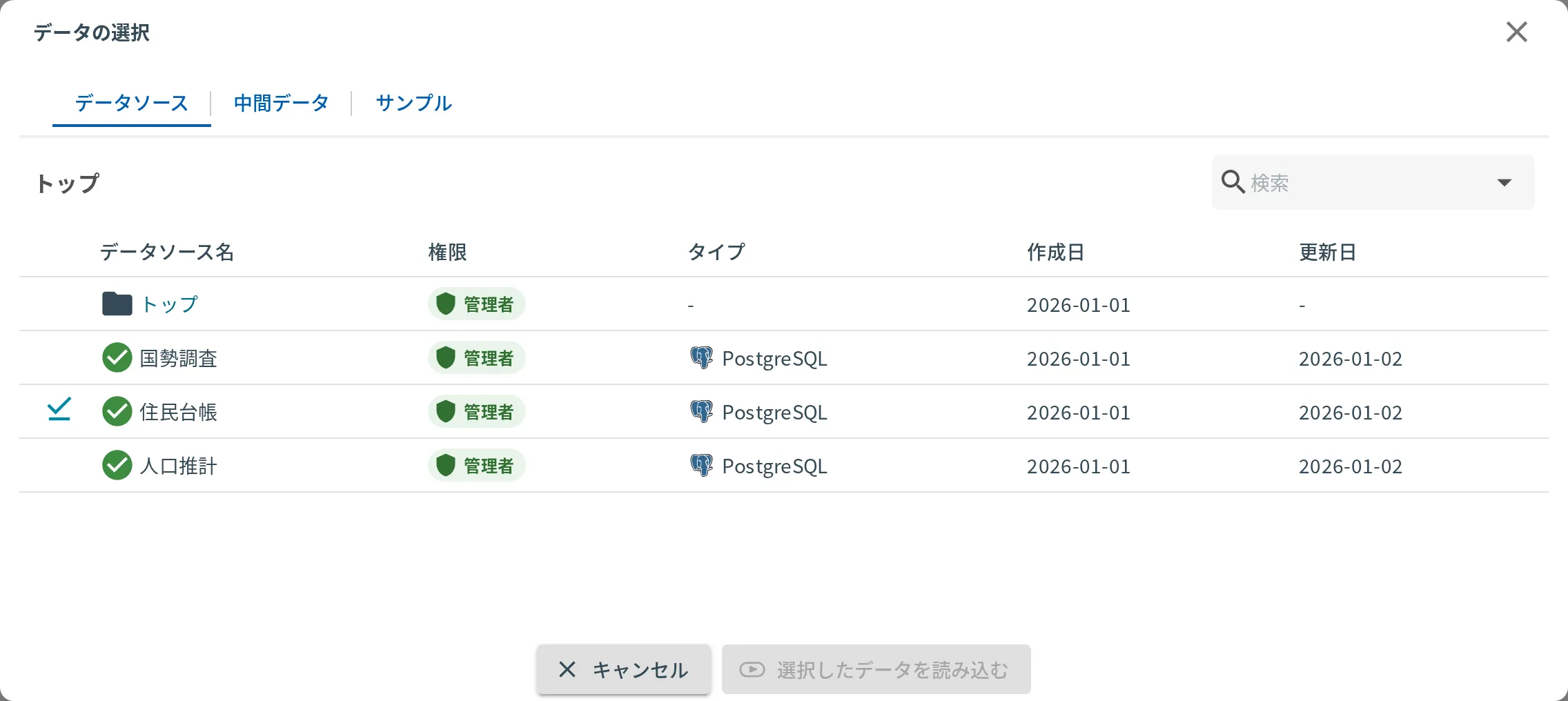
ダイアログは上から順に、カテゴリのタブ・データの一覧・選んだデータの詳細・実行のボタンで構成されます。
データカテゴリ選択タブ
配置するデータのカテゴリを選択するためのタブです。
| タブ名 | 説明 |
|---|---|
| データソース | データソース一覧を表示 |
| 中間データ | 分析プロジェクト内で作成した中間データ一覧を表示 |
| サンプル | nehan 社が用意しているサンプルデータ一覧を表示 |
データ一覧エリア
「データカテゴリ選択タブ」で選択したカテゴリに応じたデータ一覧が表示されます。
画面詳細
選択ステータス
データ選択に際して、選択状態を示すアイコンが表示されます。
| ステータス | 表現 | マウスを乗せると出る文 |
|---|---|---|
| 読み込み済み | 左端に取り込み済みのアイコン(青緑) | すでに分析プロジェクト内で読み込まれています |
| データソースエラー | 名前の頭に赤い丸のアイコン | 読み込みエラー: {{msg}} |
| 循環参照エラー | 左端に鎖が切れたアイコン(赤)+背景グレー表示 | 循環参照になるため選択できません |
循環参照については循環参照の制約を参照してください。
選択表現
クリックして選択したデータは行の背景がグレーに変化し「データ詳細エリア」に詳細が表示されます。
データソースタブ
トップページの画面構成と同様の形式で表示されます。
中間データタブ
以下の列が表示されます。見出しのある列のうち、中間データ名・作成日・更新日は見出しをクリックすると並べ替えられます。
| 列名 | 説明 |
|---|---|
| (見出しなし・いちばん左) | 読み込み済み、循環参照エラーを示すアイコン |
| 中間データ名 | 中間データの名前。頭に作成状態を示すアイコンが付きます |
| 作成元ワークフロー名 | 中間データを作成したワークフローの名前 |
| 作成日 | 中間データの作成日時 |
| 更新日 | 中間データの最終更新日時 |
サンプルタブ
以下の列が表示されます。並べ替えられるのはサンプルデータ名だけです。
| 列名 | 説明 |
|---|---|
| (見出しなし・いちばん左) | 読み込み済みを示すアイコン |
| サンプルデータ名 | サンプルデータの名前 |
| データの説明 | サンプルデータの説明 |
データ詳細エリア
選択したデータの詳細情報を表示します。
データソース上画面構成(ファイル系データソース)と同様の形式で表示されます。
実行コマンド
| ボタン名 | 説明 |
|---|---|
| 選択したデータを読み込む | 選択したデータを読み込み、ノードに反映する |
| キャンセル | 選択したデータを読み込まず、ダイアログを閉じる |
データを選ぶまで読み込みのボタンは押せません。
閉じるボタン
選択を破棄して画面を閉じます。 ダイアログ外をクリックしても同様の動作をします。