
条件と挿入値設定ダイアログ
条件に応じて値を列に挿入のダイアログ上の操作を説明します。
画面構成
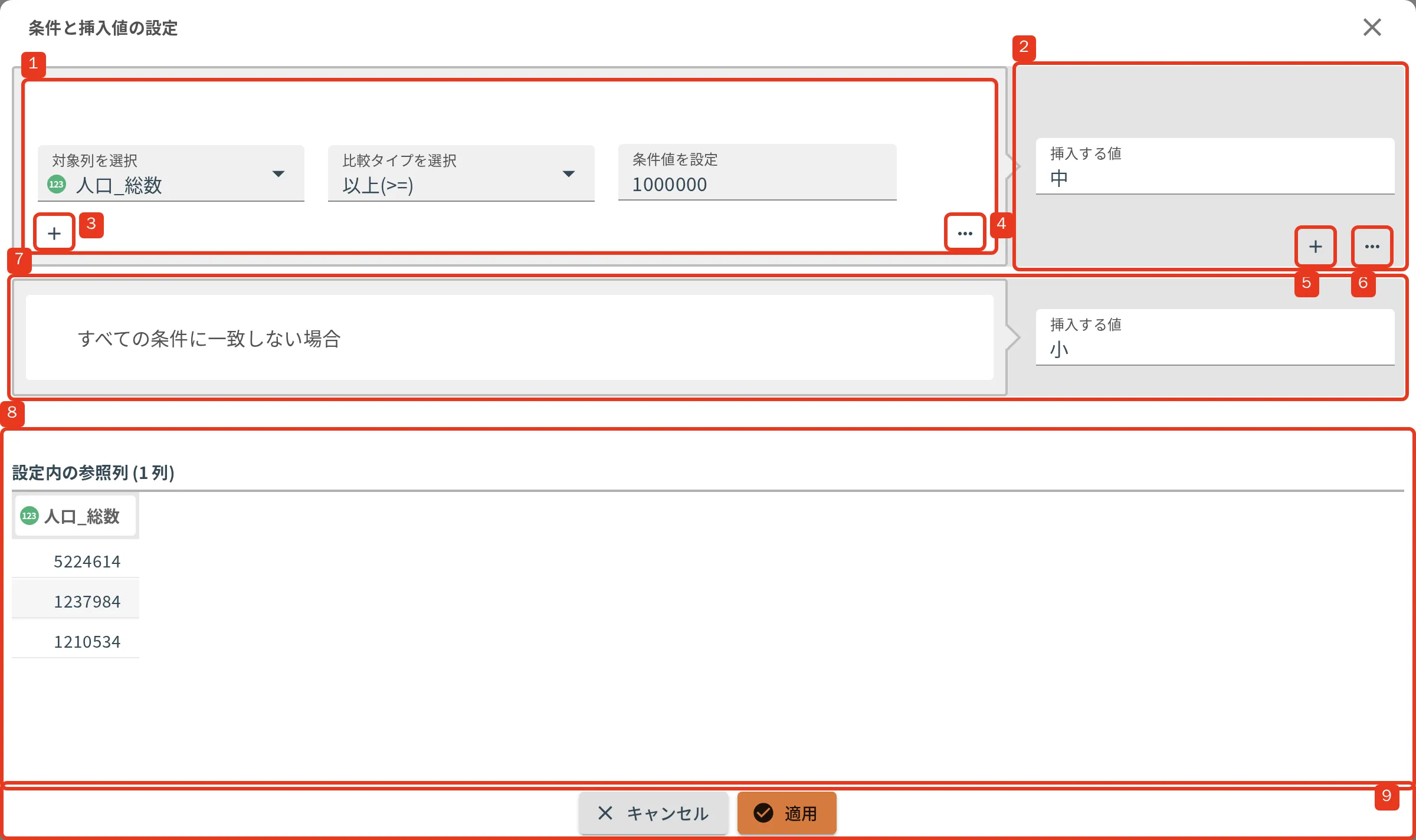
1. 条件設定フィールド
列に対する条件を設定できます。
2. 挿入値設定フィールド
条件設定フィールドで設定した条件に対して、挿入する値もしくは列を指定できます。
挿入する値が空(未入力)の場合、欠損値が挿入されます。
3. AND 条件作成コマンド
条件 1 に対して条件 2 を追加し、例えば条件 1 かつ 条件 2 に一致した場合、値を挿入する条件式を作成できます。
- and条件の追加: 新規の条件 2 を作成
- and条件として複製: 条件 1 を複製した条件 2 を作成
4. AND 条件編集コマンド
AND 条件式に対して、以下の操作を行えます。
- 上へ移動: 対象の条件式を上に移動し、直上の条件式と順番を入れ替える
- 下へ移動: 対象の条件式を下に移動し、直下の条件式と順番を入れ替える
- 削除: 対象の条件式を削除する
5. OR 条件ブロック作成コマンド
条件 1 に対して条件 2 を追加し、例えば、条件 1 に一致した場合、値 x を挿入する、または、条件 2 に一致した場合、値 y を挿入する条件式を定義できます。
- 条件の追加: 新規の条件式 2 を作成
- 条件の複製: 条件式 1 を複製した条件式 2 を作成
6. OR 条件ブロック操作コマンド
条件式に対して、以下の操作を行えます。
- 上へ移動: 対象の条件式を上に移動し、直上の条件式と順番を入れ替える
- 下へ移動: 対象の条件式を下に移動し、直下の条件式と順番を入れ替える
- 削除: 対象の条件式を削除する
7. 条件外設定
いちばん下のすべての条件に一致しない場合の行で、どの条件ブロックにも一致しない行に挿入する値もしくは列を指定できます。
8. 参照列プレビュー
条件式で使用された列のデータテーブルが、ダイアログの下に表示されます。
見出しは「設定内の参照列 ({{count}} 列)」の形で、{{count}} は参照している列の数です。
9. 設定反映コマンド
条件式を処理設定に反映できます。
ダイアログ外をクリックすると、キャンセル扱いになります。
- 適用: 選択内容を処理設定に反映し、ダイアログを閉じる
- キャンセル: 選択内容を処理設定に反映せず、ダイアログを閉じる
詳細仕様
条件式の並び順と処理の順番
条件式は上から順番に処理され、先に一致した条件が勝ちます。
1 つの行が条件 1 と条件 2 の両方に当てはまるとき、入るのは条件 1 の値です。一度どれかの条件に当てはまった行は、以降の条件では見られません。
狭い条件を上に、広い条件を下に置いてください。 広い条件を上に置くと、下の条件に当てはまる行がそこで吸い取られ、下の条件が一度も使われません。
| 並べ方 | 「1000 以上」と「100 以上」を並べたとき |
|---|---|
| 条件 1 = 1000 以上、条件 2 = 100 以上 | 1500 は条件 1、150 は条件 2。狙いどおり |
| 条件 1 = 100 以上、条件 2 = 1000 以上 | 1500 も条件 1 に入る。条件 2 は一度も使われない |
どの条件にも当てはまらなかった行には、条件外設定の値が入ります。
設定ステータス
設定した内容は、設定ボタンの左のバッジと、その下の一覧で分かります。条件を 1 つも作っていなければバッジは条件が未設定、作ってあれば n 条件 です。下には条件が 1 件 1 行で並び、and でつないだものはかつで続きます。どれにも当てはまらない行の設定はいずれにも合致しないとして出ます。
設定時にエラーが発生した場合、画面上で警告が表示されます。
| 原因 | ダイアログの中 | 設定フィールドの中 |
|---|---|---|
| 選んだ列名が入力データにない | その列名が赤く出て、欄の下に「存在しない列が選択されています。」 | 設定ボタンの下に同じ文が赤字で出ます |
| 選んだ列の型が入力データと違う | 型が合わない列が赤く出て、欄の下に「セットされた列の型が変わりました。列を選択し直してください(変更前:{{dtype}}型)」 | 同上 |
| 条件を 1 つも作っていない | — | 設定ボタンの下に「未設定」が赤字で出ます |
直し方は列選択フォーム(シンプル UI)を参照してください。