
構成要素の連動
分析プロジェクトの画面は、1 つ操作すると離れた場所がまとめて変わります。どこを触るとどこが変わるかをまとめます。
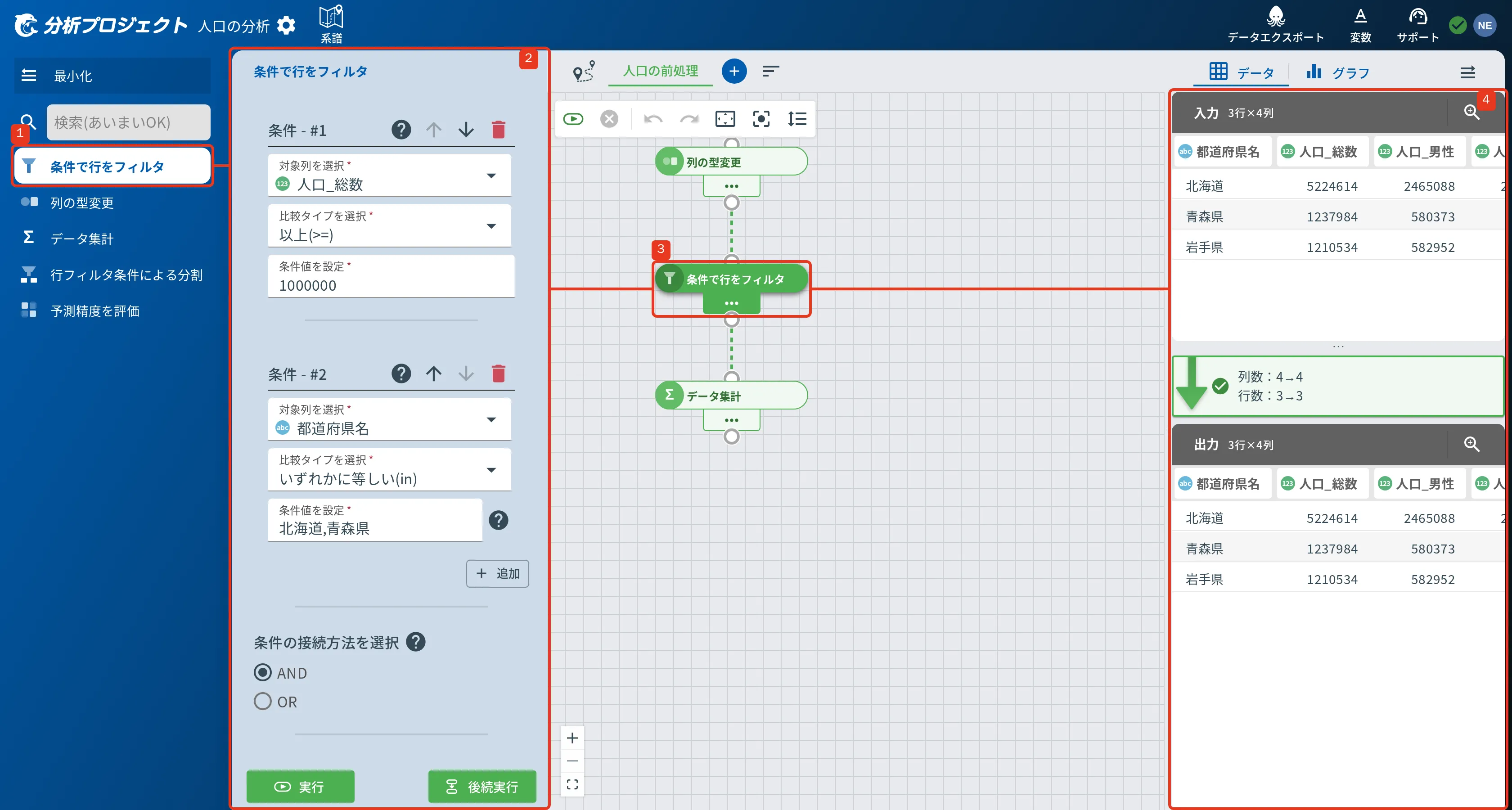
線でつないだ 4 か所が、連れて変わるところです。
| 番号 | どこ | いつ変わるか |
|---|---|---|
| 1 | データ処理機能一覧で選ばれている機能(画面構成(分析プロジェクト)) | ノードを追加したとき / ノードをフォーカスしたとき |
| 2 | 処理設定フィールドの基本構成 | 1 を選んだとき / 3 をフォーカスしたとき |
| 3 | ワークスペースのノード(ノード、ポート、エッジ) | 1 を選んだとき(追加される) |
| 4 | プレビューフィールド | 3 をフォーカスしたとき / 3 を実行したとき |
この絵に出ていないところも連動します。 ワークフロータブ・保存ステータス・コマンドフィールドは、下の節にまとめています。
ノードを追加したとき
ノードの追加をすると、次の 3 か所が同時に変わります。
機能一覧でクリック
ワークスペース
処理設定フィールド
エッジ(条件が合えば)
- ワークスペースに、追加したノードが置かれ、フォーカス状態になります
- 処理設定フィールドが、その機能の設定フォームに切り替わります
- 条件が合えば、親とのエッジが自動でつながります(エッジの自動接続)
ノードを実行したとき
ノードの実行操作をすると、次の 4 か所が変わります。
実行する
ワークスペース
ワークフロー
プレビューフィールド
保存ステータス
- ワークスペースのノードの色が、実行中(橙の点滅)から結果の色に変わります
- ワークフローのタブの色も、中のノードに合わせて変わります(ワークフローステータス)
- プレビューフィールドに、処理前・処理後のデータと行数・列数の変化が出ます
- 保存ステータスが保存中になり、終わると保存済みに戻ります(分析プロジェクトの保存)
単体実行のときだけ、実行したノードより下流のノードが警告ありに変わります。結果が古くなるためです。後続実行・一括実行では下流も一緒に実行されるので、この警告は出ません(実行とノードステータス)。
ノードをフォーカスしたとき
ノードのフォーカスを切り替えると、次の 3 か所が追従します。
ノードをクリック
データ処理機能一覧
処理設定フィールド
プレビューフィールド
- データ処理機能一覧で、そのノードの機能が選択状態になり、入っているカテゴリが開きます(機能カテゴリの開閉)
- 処理設定フィールドが、そのノードの設定に切り替わります
- プレビューフィールドが、そのノードの入出力データに切り替わります
ノードを選んだとき
ノードの選択でチェックを入れると、コマンドフィールドがノード専用の並び(選択解除・コピー・ペースト・削除)に切り替わります。チェックを全部外すと元に戻ります。