
列選択フォーム(シンプル UI)
処理対象の列をシンプルなセレクトボックスを用いて設定するフォームについて説明します。
選択された列、およびリスト内の列は、型アイコン+列名の形式で表示されます。
1 列選択
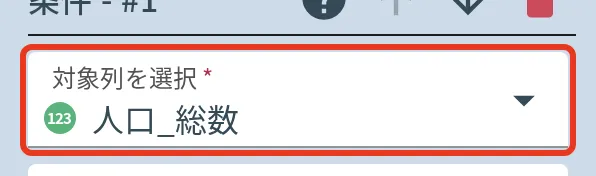
セレクトボックス
クリックすることで選択可能列名のリストを表示でき、リスト内の列名をクリックすることで列を選択状態にできます。
選択解除ボタン
クリックすることで、選択状態の列を解除できます。
1 列選択ではキー操作では外せません。 解除はこのボタンで行ってください。
リスト開閉ボタン
クリックすることで、選択可能列名のリストを開閉できます。
処理設定フィールド内フォーム外領域をクリックすることでも、リストを閉じることができます。
選択状態
リストの中で選択状態の列名は、背景がグレーで表示されます。
複数列選択
セレクトボックス
クリックすることで選択可能列名のリストを表示でき、リスト内の列名をクリックすることで列を選択状態にできます。
個別選択解除ボタン
クリックすることで、選択状態の列を解除できます。
また、入力欄を空にした状態で Backspace キーを押すことでも、末尾の列から順に解除できます。
全選択解除ボタン
クリックすることで、全ての選択状態の列を解除できます。
リスト開閉ボタン
クリックすることで、選択可能列名のリストを開閉できます。
処理設定フィールド内フォーム外領域をクリックすることでも、リストを閉じることができます。
選択状態
選択した列は入力欄にタグとして並び、リストの中で選択状態の列名は背景がグレーで表示されます。
共通操作
列名の検索
1 列選択、複数列選択、共にセレクトボックス内でテキストを入力することで、列名リストの絞り込みを行うことができます。
設定ステータス
設定時にエラーが発生すると、画面上で警告が表示されます。
エラーケースを以下に示します。
設定済みの列名が入力データに存在しない場合
例えば、親ノードのデータが変更され、列名が変更された場合、エラーが表示されます。
存在しない列が選択されています:
{{columns}}
設定済みの列の型が入力データの型と異なる場合
例えば、文字列型の列のみが許可されている列選択フォームに数値型の列が設定された場合、エラーが表示されます。
{{type}}型の列は指定できません:{{columns}}
選んだあとで列の型が変わった場合
親ノードの処理を変えて列の型が変わると、選び直しを求められます。
セットされた列の型が変わりました。列を選択し直してください
どのエラーも、出ているあいだは実行ボタンが押せません。 列を選び直してください。