
ワークスペースコマンド
ワークスペースに対する操作コマンドを集約したボタン群です。
画面構成
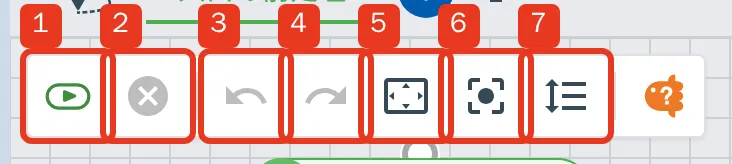
1. 一括実行ボタン
対象ワークフロー内の全ノードを上から一括実行できます。クリックすると確認のダイアログ(ワークフローの全体実行)が出て、実行を押すと始まります。
次のどれかに当てはまると押せません。
- ワークフロー内に実行中のノードがある
- ブラウザと nehan のつながりが切れている
- 閲覧者の権限で開いている
2. 実行中止ボタン
対象ワークフロー内の実行中ノードの実行を全て中止できます。中止したノードはエラーになります。
次のどれかに当てはまると押せません。
- ワークフロー内に実行中のノードが 1 つもない
- すでに中止の処理が走っている
- ブラウザと nehan のつながりが切れている
- 閲覧者の権限で開いている
3. 元に戻すボタン
直前の操作を取り消します。戻せる操作がないときは押せません。 ワークフロー内に実行中のノードがあるときも押せません。
4. やり直しボタン
「元に戻す」で取り消した操作をやり直します。やり直せる操作がないときは押せません。 ワークフロー内に実行中のノードがあるときも押せません。
5. ノード全表示ボタン
ワークフロー内の全ノードが画面に収まる位置と大きさに合わせます。ノードの配置は変わりません。 変わるのは見ている場所と縮尺だけです。
縮小は 10 分の 1 までなので、ノードが散らばっているワークフローでは全部が収まりきらないことがあります。 そのときはドラッグで見たいところへ動かしてください。
左下の枠に合わせる(+ / − の下にある四角のアイコン)でも同じことができます。違いは、このボタンのほうが上側を広めに空けることです(このコマンドの並びがノードに重ならないようにするため)。
6. フォーカスノード拡大ボタン
ノードのフォーカスにあるノードを画面の中央に出します。このとき縮尺は 100% に合わせられます。 小さくして見ていたときは拡大されますが、100% より大きくして見ていたときは縮みます。
7. ノード配置自動整理ボタン
ノードの配置そのものを、上から下へ、つながりの順に並べ直します。 並べ替えたあとは、全部のノードが収まる位置まで自動で画面が合わせられます。
ペーストボタン
別のワークフローでコピーしたノードがあるときだけ並びます。 クリックすると、いま開いているワークフローにそのノードが複製されます。コピーした場所と同じワークフローを開いている間は並びません。そちらはノードを選ぶと中身が変わるのペーストから貼ります。
ヘルプボタン
いちばん右にあります。クリックすると、分析プロジェクトのマニュアルページが別のタブで開きます。
ノードを選ぶと中身が変わる
ノードを選択状態にすると、この並びがノード専用のコマンドに切り替わります。 選択解除・コピー・ペースト・削除の 4 つです。
上の 1〜7 とヘルプは、選択している間は出ません。 一括実行も元に戻すも押せなくなるので、使いたいときは選択解除でチェックを外してください。
こちらのペーストは、同じワークフローでコピーしたときも押せます(貼れるものがないときは灰色になって押せません)。上のペーストボタンとはここが違います。