
その他汎用フォーム
処理設定フィールドには、機能によらず共通の入力部品が並びます。ここではその種類ごとの使い方をまとめます。
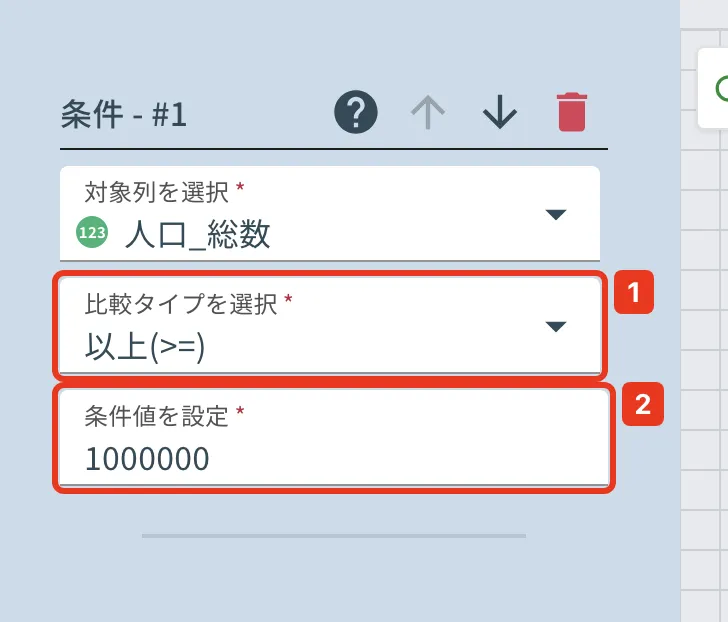
上の図は条件で行をフィルタの設定で、 1 固定値選択(セレクトフィールド)/ 2 値の入力(テキストフィールド) が並んでいます。 式記述フォームはこの機能には出ません。 チェックボックス(条件に一致しないデータを残す)はオプションバーの中にあり、ラジオボタン(条件の接続方法を選択)は条件を 2 つ以上にすると出るので、どちらも上の図には写っていません。
式記述フォーム
計算式を自由に記述できます。列名は {} で囲み、変数は $ に続けて書きます。
- 改行は無視されます。 長い式を何行かに分けて書いても、1 つの式として扱われます
#で始まる行はコメントになります。 行の先頭(空白のあとでも可)に#を置くと、その行はまるごと計算に使われません
書けるもの
- 列
{列名}のように波かっこで囲みます。- 変数
$変数名のように書きます。- 四則演算
+-*/- その他の演算子
- 商は
//、余りは%、累乗は**。 - 関数
- 絶対値
abs()、対数log()、常用対数log10()。
式には列か変数を 1 つ以上入れてください。 1 + 2 のようにどちらも出てこない式はエラーになります。
オプション開閉
オプション設定がある場合は、オプションバーをクリックすることで設定フィールドを開けます。
再度クリックすることでフィールドを閉じられます。
モードを選ぶ(ラジオボタン)
必ず一つのモードを設定する必要があり、複数選択や、選択なし状態を選ぶことはできません。
値の入力(テキストフィールド)
標準
値を 1 つだけ入れます。
条件付き
一部の処理機能では、1 つの欄に複数の値や範囲を書けます。何が書けるかは処理機能ごとに違い、欄のラベルに出ます(たとえばずらし幅を設定の欄は「整数を入力(複数可)」、条件で行をフィルタの条件値の欄は「条件値を入力(複数可)」)。入力例は詳細ヘルプを参照してください。
| 書き方 | 意味 | 使える欄 |
|---|---|---|
a,b,c のようにカンマで区切る | 複数の値をまとめて指定します | 「(複数可)」と出ている欄すべて |
1-3 のようにハイフンで区切る | 範囲を指定します(1-3 は 1・2・3) | 数を入れる欄だけ。ずらし幅を設定など |
nehan\,Inc. のようにカンマの前に \ | そのカンマを値の一部として扱います | 文字を入れる欄 |
必須の欄には赤い * が付く
空のままでは実行できない欄には、見出しの後ろに赤い * が付きます。 印は画面の種類によらず同じで、モジュールの設定・ビジュアライズ・データソースのどこでも同じ見た目です。
入力が通らないときに出る文
どのモジュールのフォームでも同じ文が出ます。 欄の下に赤字で出て、出ているあいだは実行できません。
| 文 | いつ出るか |
|---|---|
| 「必須項目です。」 | 必須の欄を空のままにした |
| 「整数で入力してください。」 | 整数の欄に小数や文字を入れた |
| 「実数で入力してください。」 | 数値の欄に数として読めないものを入れた |
| 「yyyy-mm-ddの形式で入力してください。」 | 日付の欄の書き方が違う |
「(数)以上で入力してください。」/「(数)以下で入力してください。」 | 決まった範囲の外の数を入れた |
| 「存在しない列が選択されています。」 | 選んであった列が、手前の処理を変えたことでなくなった |
「(型)型の列は指定できません。」 | そのモジュールが受け付けない型の列を選んだ |
| 「セットされた列の型が変わりました。列を選択し直してください」 | 選んであった列の型が手前で変わった |
後ろに列名が付くことがあります。 「存在しない列が選択されています: 売上」のように、どの列かが分かる形で出ます。
設定の有効化(チェックボックス)
チェックボックスをクリックすることで設定を有効化できます。
再度クリックすることで、設定を無効化できます。
見出しにチェックボックスが付いている欄は、その欄ごとの入り切りです。 チェックを外すと入力欄が消え、そこに入れた値も消えます。オプションバーと同じ扱いです。