
データプレビュー
データプレビュー機能は、ノード上のデータを全画面表示するだけでなく、データの中身を俯瞰して理解するためのデータサマリも確認できる機能です。
プレビューヘッダ
表示セレクタ
表として出せるポートが 2 つ以上あるときだけ出ます。 そのポート名を選ぶと、表示が切り替わります。機械学習モデルのポートはここに並びません。
並ぶのは、開いた側のポートだけです。 処理前フィールドのボタンから開けば入力側、処理後フィールドのボタンから開けば出力側が並びます(データプレビュー表示対象ポートの切り替え)。
閉じるボタン
起動したデータプレビューを閉じます。
キーボードの ESC キーでも同操作が可能です。
表示切り替えタブ
タブは、いま選んでいるポート 1 つにつき以下の 2 つで構成されます。
- データタブ
- サマリタブ
タブ名は下記の通り表示されます。
- (ポート名)
- データサマリ
ただし、一部サマリを出力していない機能があり、その場合はサマリタブが表示されません。
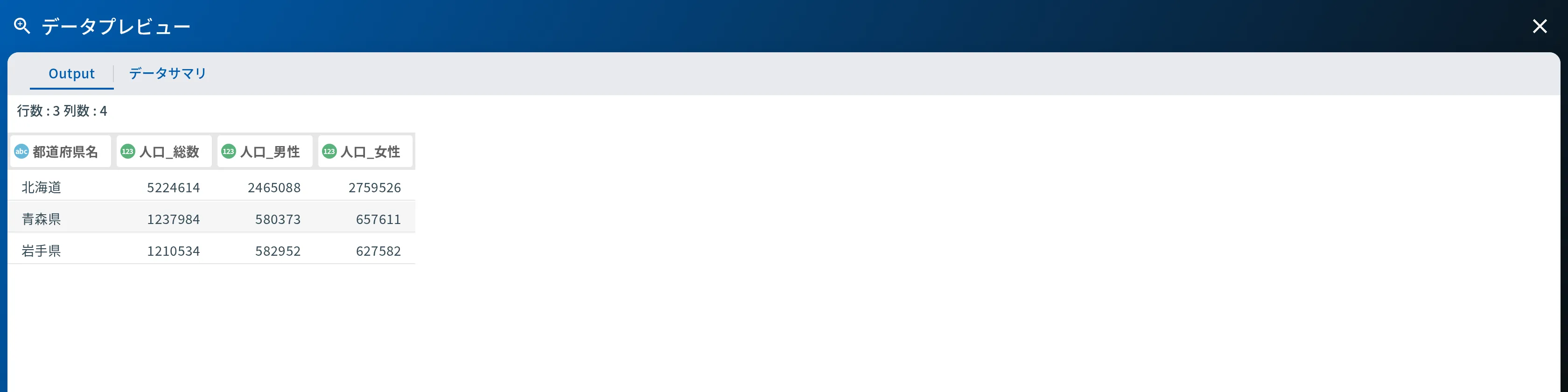
データタブ
データタブでは、ノードのポートに対応するデータテーブルを確認できます。処理前フィールドのボタンから開いたときは入力ポート、処理後フィールドのボタンから開いたときは出力ポートが対象です。
行列数
データの行数と列数が表示されます。
表示行数警告
データが 5,000 行を超える場合、先頭だけを表示し、行数・列数の右に印が出ます。
先頭5000行のみ表示しています
制限がかかるのは画面の表示だけです。 処理そのものは全行に対して行われます。
データテーブル
データテーブルが表示されます。
サマリタブ
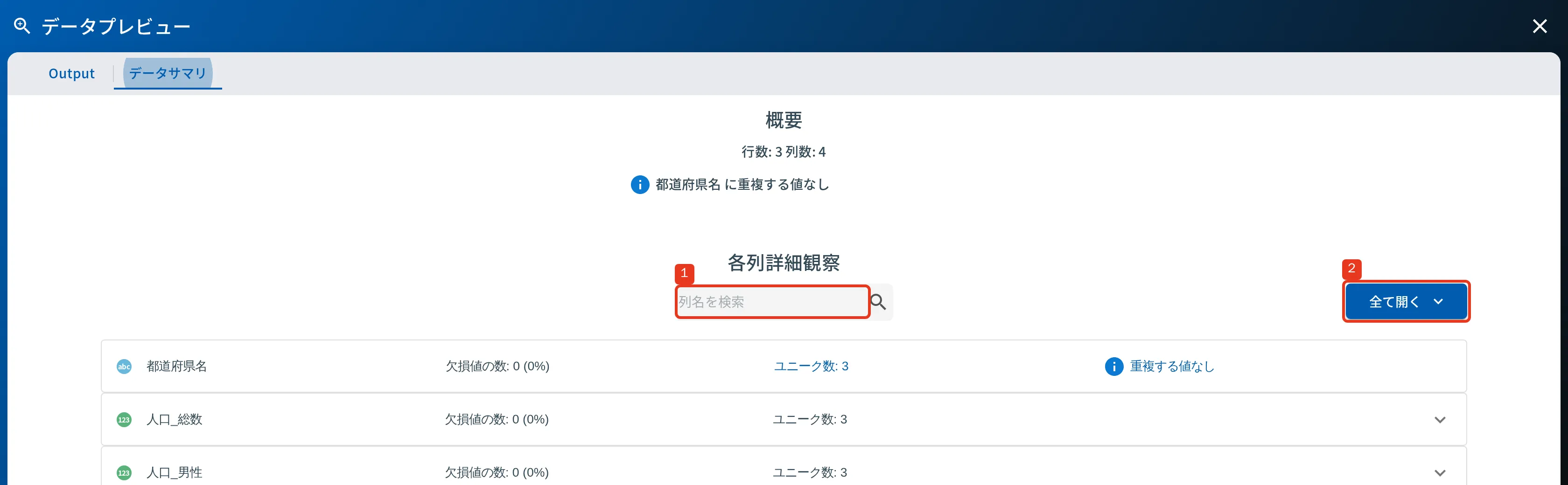
絵の 1 は列名検索ボックス、2 は全て開くボタンです。 ほかの節(概要・列警告フィールド・列別要約情報)には枠を付けていません。
サマリタブでは、データを要約した情報を確認できます。
データを全部目視することは不可能に近く、データの中身を俯瞰して理解するためには、データの要約情報を確認することが重要です。
概要
行数と列数が出ます。つまずきやすい列があれば、その下に印と列名が並びます(次の列警告フィールド)。
列警告フィールド
処理でつまずきやすい列に印を付けて並べます。列名をクリックすると、その列の要約情報まで画面が移動します。
印の種類と付く条件
| 印 | 付く条件 |
|---|---|
| 欠損値あり | 欠損値が 1 つ以上あり、かつ全部ではない |
| 全て欠損値 | 値が 1 つも入っていない |
| 全て同じ値 | ユニークな値が 1 つしかない |
| 重複する値なし | 文字列型の列で、ユニーク数と(欠損値を除く)データ数が同じ |
1. 列名検索ボックス
「列名を検索」と書かれた欄です。文字を入力すると、入力した文字を含む列だけに絞り込まれます。列が多いデータで目的の列を探すときに使います。
2. 全て開くボタン
列別要約情報の詳細情報を全て展開状態にします。展開したあとはボタンが全て閉じるに変わり、もう一度押すと全部閉じます。
行数・列数が多いと時間がかかります。 目的の列が決まっているなら、列名検索ボックスで絞ってから開くほうが早いです。
列別要約情報
入力データの列の並び順に、上から 1 列ずつ並びます。
列別要約情報に固定で出る 5 項目
- 列型アイコン
- 対象列の型をアイコンで表します。
- 列名
- 対象列の列名です。
- 欠損値の数
- 対象列内の欠損値の数と、その割合を「12 (3%)」のように続けて出します。割合は 欠損値の数 ÷ 行数 を四捨五入したものです。ただし 0% と 100% は出しません。欠損値が 1 つでもあって 0% に丸まるときは 1%、全部が欠損値ではないのに 100% に丸まるときは 99% と出ます。
- ユニーク数
- ユニークな値の数です。行数が 1,000 万行以上のときは計算を省略し、「計算省略」と出ます。このとき、日付系型の列では最小値・最大値も「計算省略」になります。
- 警告情報
- 列警告フィールドで出している印を、その列にも付けます。
列詳細情報(サマリタブ)
列別要約情報のフィールドをクリックすると、列の詳細情報が開きます。もう一度クリックすると閉じます。
開いた列と入れた文字は、ポートごとにブラウザが覚えます。 同じノードの同じポートを開き直すと、前に開いていた列が開いた状態で出ます。
次の列は開けません。 出しても見るものがないためです。開く印も出ません。
| 開けない列 | 理由 |
|---|---|
| 全て欠損値 | 値が 1 つも入っていない |
| 全て同じ値 | ユニークな値が 1 つしかない |
| 重複する値なし | 値がすべて違う(文字列型) |
| ユニーク数が計算省略 | 行数が 1,000 万行以上で、数えるのを省いた |
以下に列型ごとの詳細情報の構成を説明します。
数値型
集約値
列内の数値の
- 最小値
- 中央値
- 平均値
- 最大値
が表示されます。
ヒストグラム
列内の数値のヒストグラムが表示されます。
値の範囲を 10 等分した区間ごとに、入っているデータの数を見られます。
ユニーク数が 10 以下の列ではヒストグラムになりません。 代わりに、値ごとのデータ数を数えた棒グラフ(値別データ数)が出ます。文字列型の表とは違い 50 件の打ち切りはありません(もともと 10 種類以下のため)。
文字列型
値別データ数
列内の値ごとのデータ数が表示されます。
値のデータ数が多い順に上から並び、最大で 50 個の値が表示されます。
日付系型
日付型、日付時間型、時間型の列に対して表示されます。
集約値
列内の日付や時間の
- 最小値
- 最大値
が表示されます。
横軸の単位
任意の単位を選択することで、グラフの横軸の単位を切り替えることができます。選べる単位は列型で違います。
| 列型 | 選べる単位 | 初期状態 |
|---|---|---|
| 日付型 | 年ごと / 月ごと / 日ごと | 月ごと |
| 日付時間型 | 年ごと / 月ごと / 日ごと / 時間ごと / 分ごと / 秒ごと | 月ごと |
| 時間型 | 時間ごと / 分ごと / 秒ごと | 時間ごと |
選んだ単位は列ごとにブラウザが覚えます。 同じ列を開き直すと、前に選んだ単位で出ます。
日付ごとのデータ数
列内の日付や時間ごとのデータ数が表示されます。