
ノード、ポート、エッジ
データ処理のフローを可視化する重要な要素である、ノードとエッジ、そしてポートの基本的なデザインと各部の機能について説明します。
画面構成
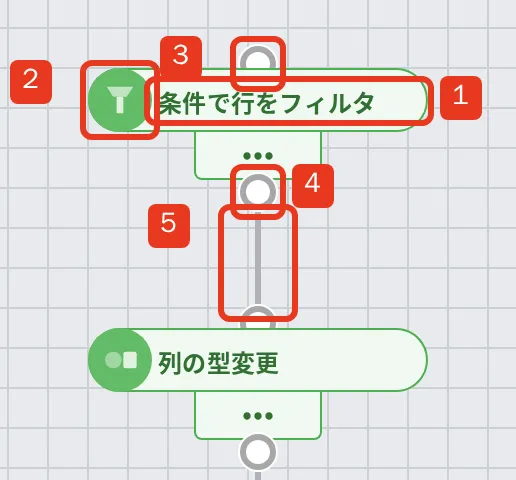
1. 機能名表示
ノードの機能名が表示されます。
2. 機能アイコン、ノード選択チェックボックス
ノードの機能カテゴリを示すアイコンが表示されます。
ノード選択時にはチェックボックスとして使用します。
ビジュアライズアイコン
ノード名の右端に出る丸いボタンです。ビジュアライズの作成や状態の確認ができます。以下の 3 つのパターンがあります。
新規作成
グラフがまだないノードにカーソルを合わせると、プラスのボタンが出ます。クリックするとビジュアライズの新規作成に進みます。
出るのは、そのノードが成功しているときだけです。 未実行・警告あり・エラーのノードや、データをエクスポートするのような出力ノードには出ません。
作成済みグラフの確認
ノードに作成済みのグラフがあり、かつ全てのグラフがダッシュボードに配置されていない場合、グラフアイコンが表示されます。カーソルを合わせなくても出たままになります。
ダッシュボード配置済みグラフの確認
ノードに作成済みのグラフがあり、その一部または全部がダッシュボードに配置されている場合、ダッシュボードアイコンが表示されます。
コメントフィールド
ノードに対するコメントが表示されます。
コメント拡大フィールド
カーソルを合わせてドラッグ&ドロップすることで、コメントフィールドを縦方向に拡大または縮小できます。
3. 入力ポート
ノードで処理するデータなどを入力する場所です。
4. 出力ポート
ノードで処理したデータなどを出力する場所です。
ノードラベル
データの入り口と出口になるノードには、上または下に札が付きます。データフロー全体の入り口や出口を視覚的に分かりやすく示します。
| 札 | 付く場所 | 付くノード |
|---|---|---|
| INPUT | ノードの上 | 分析するデータを配置する、SQLビルダーの中間データを選択する |
| EXPORT | ノードの下 | データをエクスポートする、中間データやデータソースへの書き出し、通知へのデータ受け渡し |
Hyper nehan の印
高速処理で動いたノードには、機能アイコンの右下に稲妻の印が付きます。 どちらの処理で動かすかは nehan がデータの大きさを見て選ぶので、設定で切り替えるものではありません。切り替わる目安はデータ処理の仕組み、扱えるデータの大きさは処理可能データサイズにまとめています。
この印は実行したあとに付きます。 実行前のノードには付きません。Hyper nehanを契約していない組織では、どのノードにも付きません。
5. エッジ
ノード同士を接続する線です。エッジが接続されていることは、ノードで処理したデータを次のノードに渡すことができていることを意味します。