
グラフ外周軸の並べ替え
レーダーチャートの外周(多角形の頂点)の順番を決めます。並べ替えタブの見出しは外周軸の並べ替えです。
設定項目
- 順番
- 昇順(初期状態)か降順。
- 並べ替えの基準
- 外周のラベル名順(初期状態)か他の列の値順の 2 つ。
- 基準の列
- 基準を「他の列の値順」にしたときだけ出ます。
| 基準 | 並び |
|---|---|
| 外周のラベル名順(初期状態) | 外周軸の値そのものの順 |
| 他の列の値順 | 別の列の値の順 |
使えるグラフタイプ
| グラフタイプ | 外周軸の並べ替え |
|---|---|
| レーダー | 使える |
| そのほかすべて | 使えない |
縦棒・横棒・折れ線・面・縦棒+折れ線はグラフ縦軸、横軸の並べ替え、円・箱ひげはグラフ凡例の並べ替えが代わりになります。
並び順が形を決める
レーダーチャートは頂点の並び順で形が変わります。 関連する項目を隣り合わせにすると、形の意味が読み取りやすくなります。
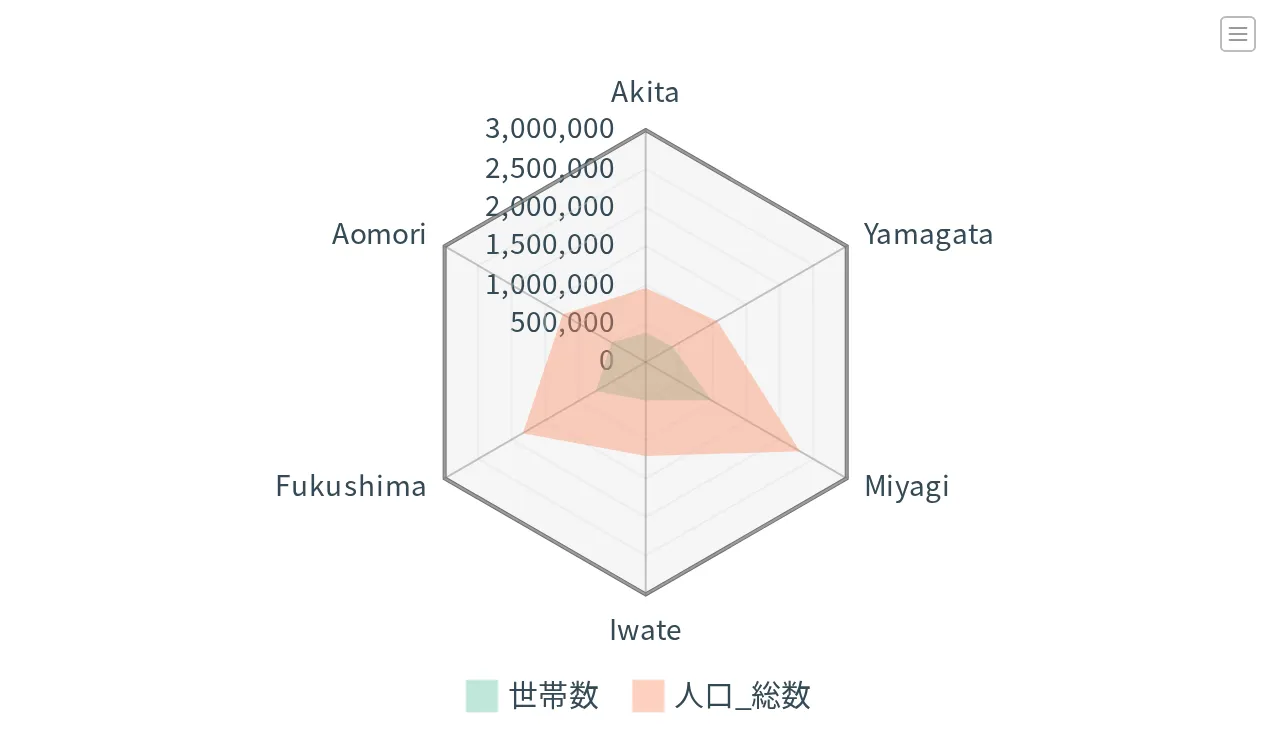
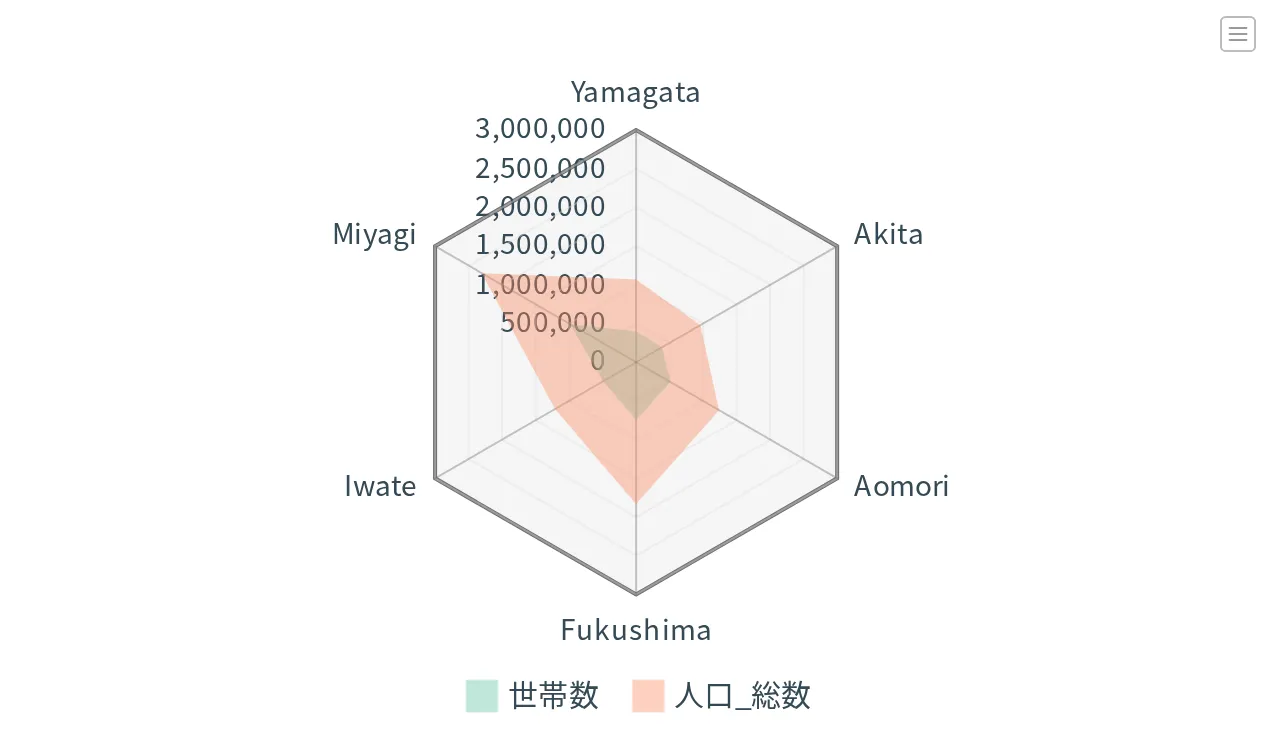
下の 2 枚は、外周軸の並べ替えだけを変えたものです。値は同じで、頂点の順だけが逆になっています。
初期状態(基準「外周のラベル名順」、順番「昇順」)
順番を「降順」にしたとき — 頂点が逆回りになり、同じ値でも多角形の形が変わります。
よく使う例
1. 項目を決まった順に並べる
お題 — 評価項目の順序が決まっている
手順 — 値を列に挿入などで順序の番号を持つ列を作り、基準「他の列の値順」でその列を指定する
2. 全体の平均が大きい項目を先頭にする
お題 — どの項目が全体として高いか分かるように並べたい
手順 — データ集計で項目ごとの平均を持つ列を作り、基準「他の列の値順」でその列を指定して「降順」
3. 関連する項目を隣に置く
お題 — 「速さ」と「反応」を隣にして、形で比べたい
手順 — 並べたい順の番号を持つ列を作り、基準「他の列の値順」で指定する
関連
グラフ縦軸、横軸の並べ替え 同じまとまりのほか
グラフ凡例の並べ替え 同じまとまりのほか
グラフの並べ替えオプション この分類の一覧
グラフの新規作成 グラフを作る
画面構成(ビジュアライズ) 画面の見かた