
ヒストグラム
値の分布を見ます。1 つの数値列を区間に区切り、各区間に何件あるかを棒で表します。
グラフ設定エリアのグラフタイプではヒストグラムという名前で出ます。
カテゴリごとの比較をしたいなら縦棒グラフです。ヒストグラムは1 つの列の散らばりを見るものです。
グラフの構成
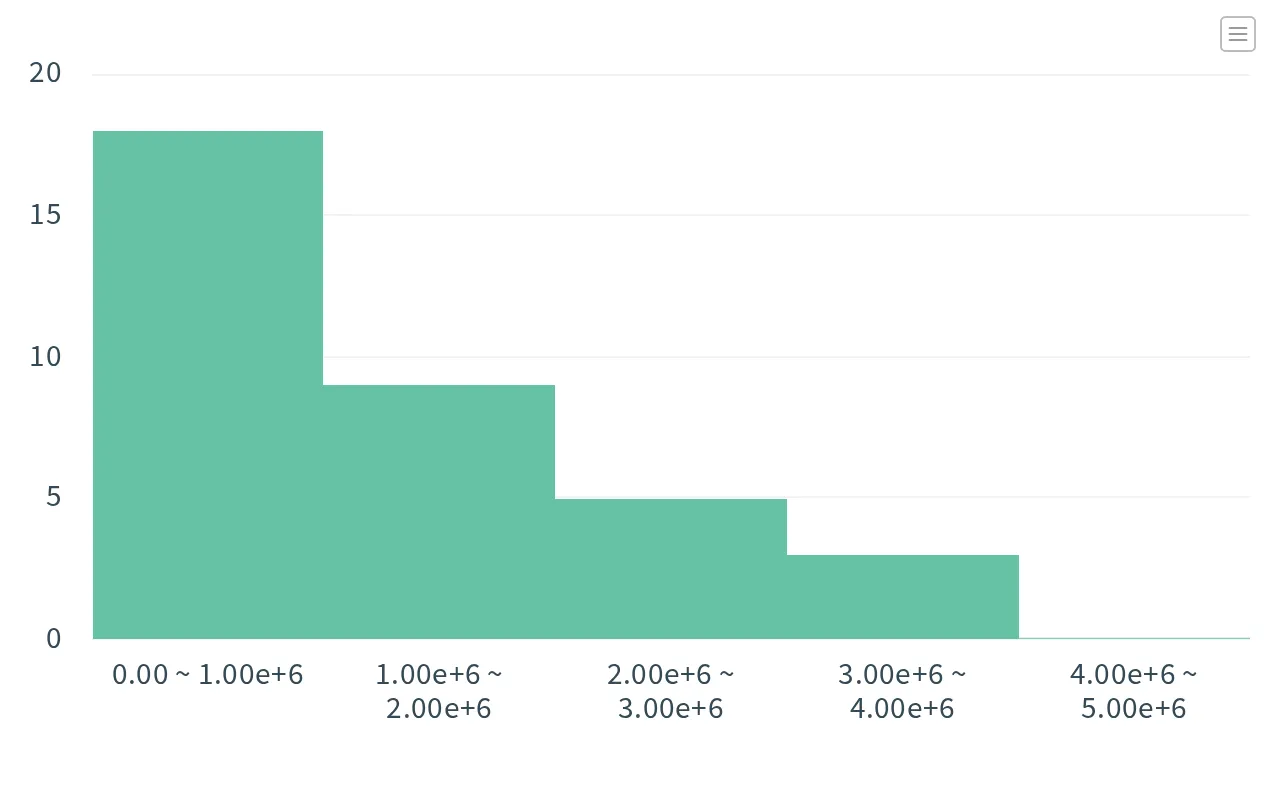
| 要素 | 補足 |
|---|---|
| 横軸 | 区間(ビン)。最小値から最大値を「横軸の分割数」で等分します |
| 横軸名 | 自動では入りません。 必要ならグラフの軸名設定で書きます |
| 縦軸 | 件数。「比率で表示する」を ON にすると割合になります |
| 縦軸名 | 自動では入りません |
| 縦軸値 | グラフ内の値表示が ON のとき |
| 凡例 | 凡例を設定するか、縦軸を複数にしたとき |
| サブタイトル | グラフのサブタイトルを入力したとき |
設定項目
- 縦軸(必須)
- 分布を見たい列。数値の列だけ選べます。
- 凡例(任意)
- この列の値ごとに色分けします。
- 比率で表示する(任意)
- 縦軸を件数から割合に変えます。ON にすると縦軸の表示範囲の欄が消えます。
- 折れ線グラフで表示する(任意)
- 棒ではなく折れ線で描きます。分布を重ねて比べるときに読みやすくなります。ON にするとデータポイント形状と折れ線形状が使えるようになります。
- 横軸の分割数
- 区間(ビン)をいくつに分けるか。初期値は 10 です。整数を入れます。
縦軸を複数にすると凡例が使えない
区間の数は「横軸の分割数」で決める
最小値から最大値までを、指定した数で等分します。初期値は 10 です。 幅そのものは指定できず、分割数だけを決める形です。
区間の境目を自分で決めたい(「0〜1000」「1000〜5000」のように幅をそろえない)ときは、数値列のカテゴリ化で区間の列を作り、縦棒グラフで件数を描いてください。
よく使う例
1. 金額の散らばりを見る
設定 — 縦軸 購入金額
2. 2 つの層を比べる
設定 — 凡例 会員区分、「折れ線グラフで表示する」を ON
理由 — 棒だと重なって見えません
3. 件数の違う層を比べる
お題 — 会員数が違うので件数では比べられない
設定 — 「比率で表示する」を ON
4. 区間を粗くする
お題 — 10 分割だと棒が細かすぎる
設定 — 「横軸の分割数」を 5