
箱ひげ図
値の散らばり方を、箱とひげで表します。中央値・四分位・外れ値が 1 つの図で分かります。
グラフ設定エリアのグラフタイプでは箱ひげという名前で出ます。
グラフの構成
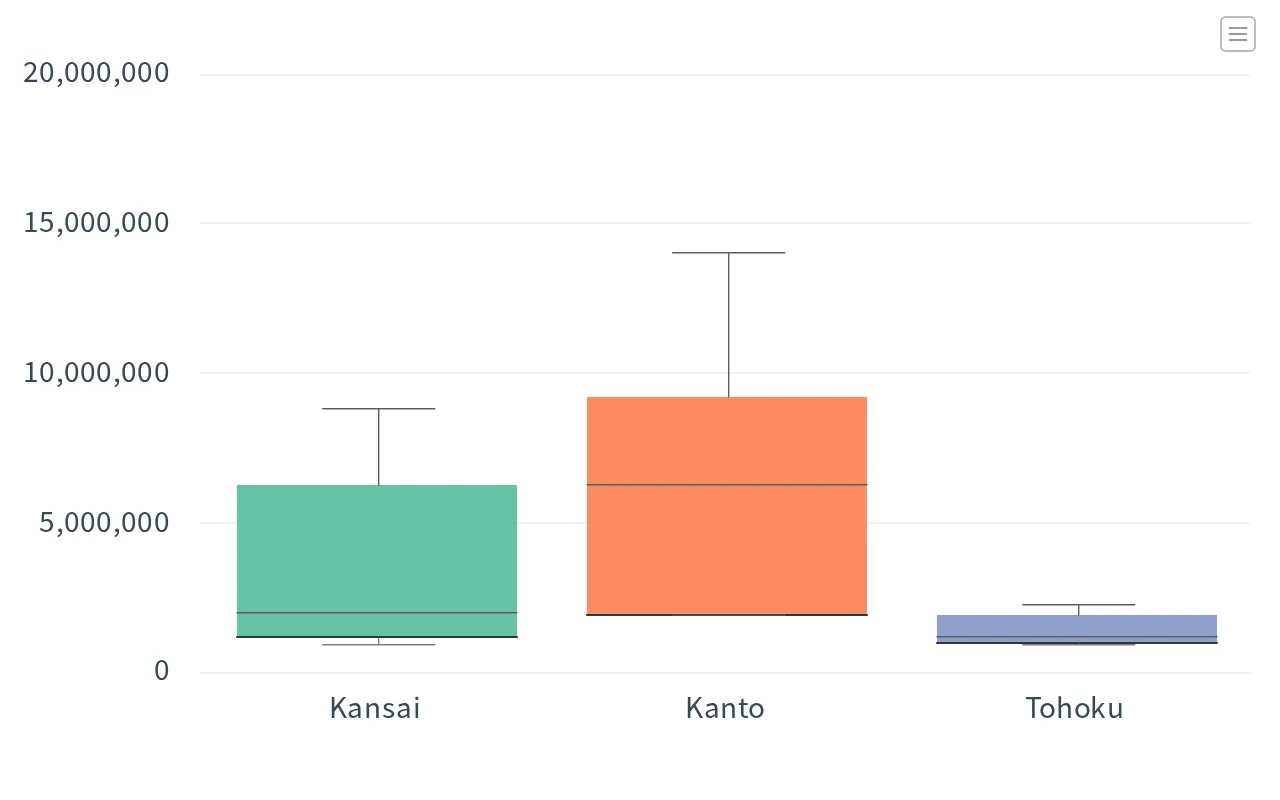
| 要素 | 補足 |
|---|---|
| 横軸 | ラベルは設定しだいで変わります(後述) |
| 横軸名 | |
| 縦軸 | |
| 縦軸名 | |
| 箱とひげ | 中央値・四分位・外れ値を表します(後述) |
| 値 | グラフ内の値表示が ON のとき。最小値・最大値・中央値が出ます |
| 凡例 | グラフの凡例が ON のとき(初期状態は ON) |
| サブタイトル | グラフのサブタイトルを入力したとき |
設定項目
- 縦軸(必須)
- 散らばりを見たい列。数値の列だけ選べます。
- 凡例(任意)
- この列の値ごとに色分けします。
ほかのグラフと違い、複数設定と凡例を同時に使える
横軸のラベルは 3 通りに変わります。
| 設定 | 横軸のラベル | 凡例 |
|---|---|---|
| 縦軸 1 つだけ | その列名 | 出ません |
| 縦軸 1 つ+凡例 | 凡例の値 | 列名 1 つ |
| 縦軸を複数+凡例 | 縦軸の列名 | 凡例の値 |
読み方
| 部分 | 表すもの |
|---|---|
| 箱の下端・上端 | 第 1 四分位・第 3 四分位(真ん中 50% の範囲) |
| 箱の中の線 | 中央値 |
| ひげ | 外れ値を除いた最小・最大 |
| ひげの外の点 | 外れ値 |
グラフ内の値表示を ON にすると、最小値・最大値・中央値が書き込まれます。
ツールチップの項目が 2 つしかない
並べ替えは凡例だけ
箱ひげ図には横軸の並べ替えがありません。 並べ替えタブに出るのは「凡例の並べ替え」だけで、しかも凡例を設定したときだけ出ます。基準に選べるのは「凡例のラベル名順」と「他の列の値順」の 2 つです。
よく使う例
1. 店舗ごとの売上のばらつきを見る
設定 — 縦軸 売上、凡例 店舗
2. 複数の指標を並べて見る
設定 — 縦軸に 売上 利益 件数 を追加する
注意 — 単位が違う列を並べると、縦軸が合わず読めなくなります
3. 外れ値を確かめる
お題 — ひげの外に点がある
手順 — 外れ値の処理で抽出して中身を見る