
散布図
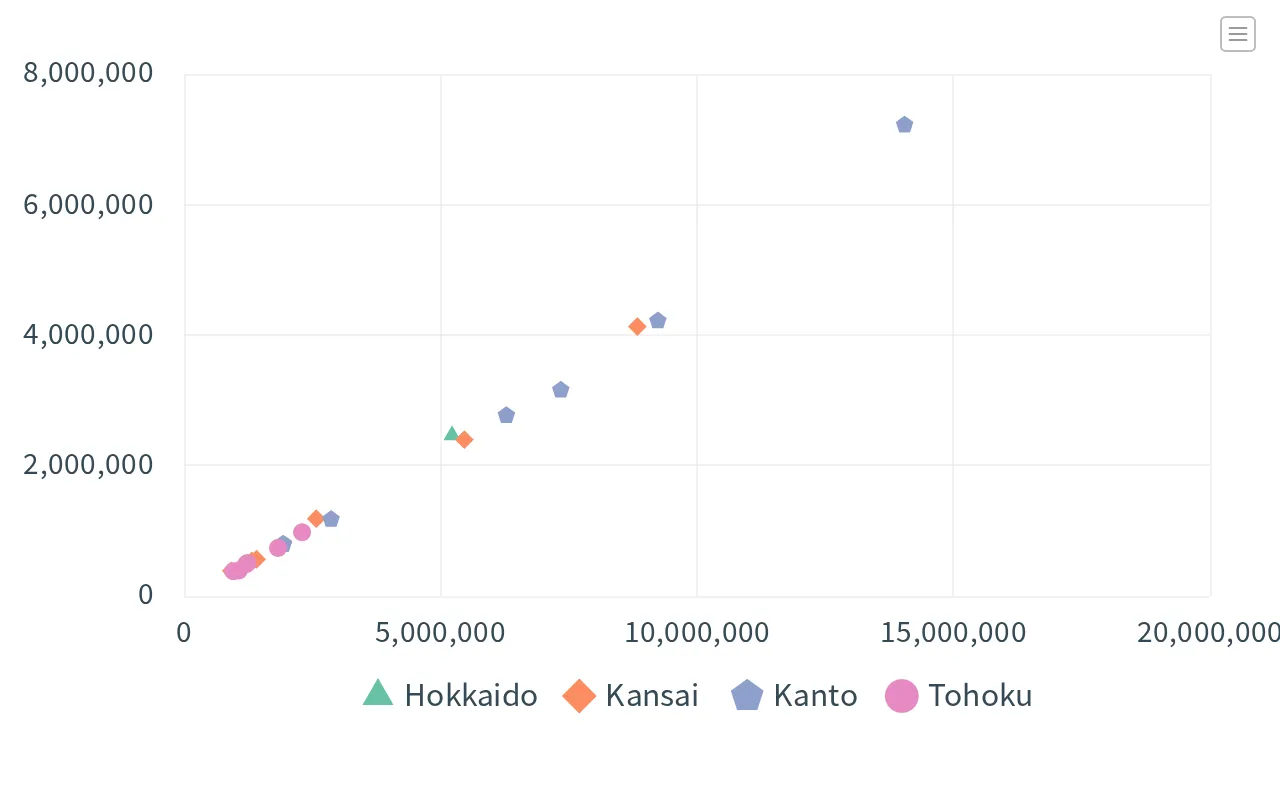
2 つの数値の関係を点で表します。「広告費が増えると売上も増えるか」のような見方をします。
グラフ設定エリアのグラフタイプでは散布図という名前で出ます。
グラフの構成
| 要素 | 補足 |
|---|---|
| 横軸 | |
| 横軸名 | |
| 縦軸 | |
| 縦軸名 | |
| 点 | 1 行が 1 点です。形はグラフのデータポイント形状で変えます |
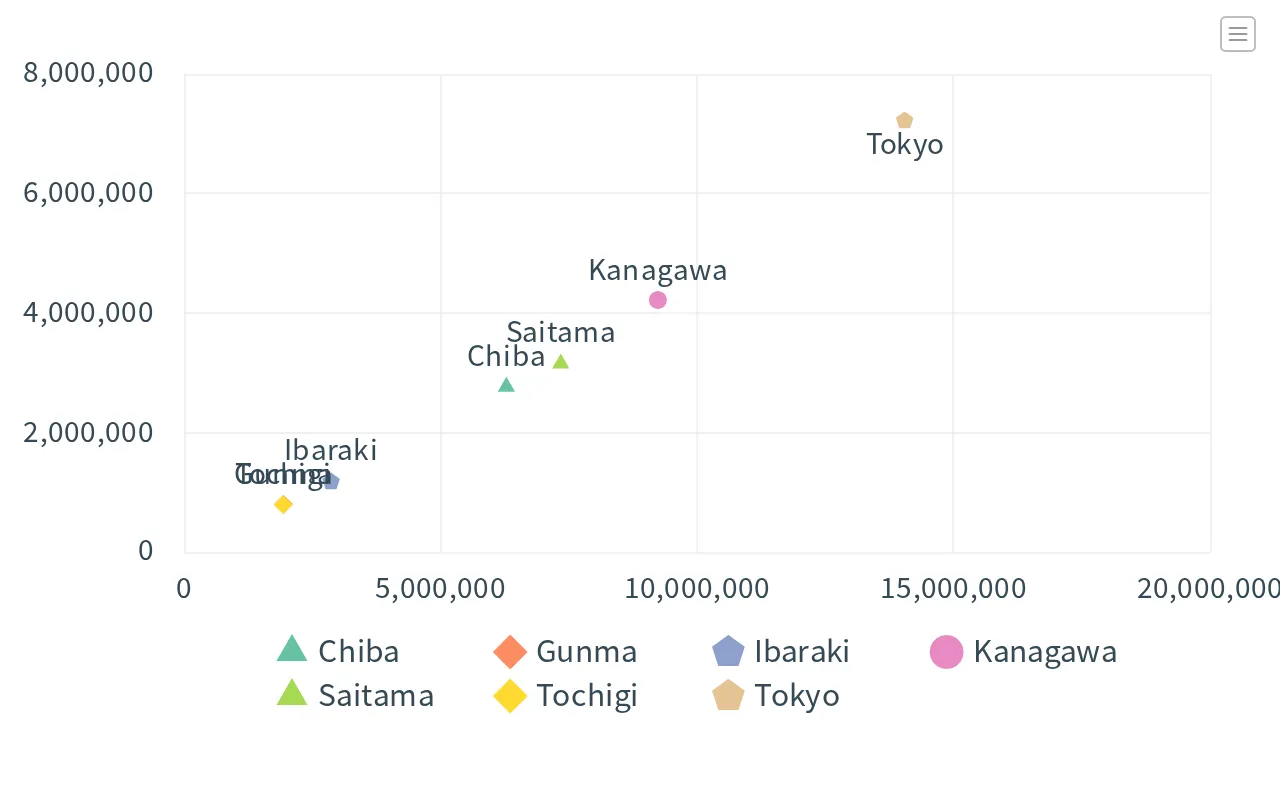
| 値 | グラフ内の値表示が ON のとき。「表示する列を選択」で選んだ列の値が出ます |
| 回帰線 | 「回帰線を表示する」を ON にしたとき |
| 凡例 | グラフの凡例が ON のとき(初期状態は ON) |
| サブタイトル | グラフのサブタイトルを入力したとき |
設定項目
- 横軸(必須)
- 点の横の位置。数値の列だけ選べます。
- 縦軸(必須)
- 点の縦の位置。数値の列だけ選べます。
- 凡例(任意)
- この列の値ごとに点を色分けします。
- 回帰線を表示する(任意)
- 点の傾向を表す直線と式を描きます。凡例があるときは凡例ごとに引かれます。
縦軸は「追加」で増やせます。 増やすと「凡例」の欄が消えます。逆に、凡例の列を指定すると「追加」ボタンが消えます。 どちらか一方しか使えません。
散布図だけの設定
- ポイントを線で繋ぐ
- 表示タブに出ます。点を描いた順に線でつなぎます。この欄があるのは散布図だけです。
- データの並べ替え
- 「ポイントを線で繋ぐ」を ON にすると、並べ替えタブに出ます。「元のデータの順番を保持」か「数値順に並べる」を選びます。線をつながないと出ません。
集計しない
行数が多いと点が重なって見えなくなります。シンプルなサンプリングで減らすと読みやすくなります。
点の重なり順
凡例のラベル順で、後ろにあるものが手前に描かれます。
横軸にも数値の設定ができる
散布図は横軸も数値なので、接頭辞と接尾辞・表示範囲・数値の表示桁数・%表記が縦軸と横軸に別々にあります。
よく使う例
1. 2 つの数値の関係を見る
設定 — 横軸 広告費、縦軸 売上
2. 傾向を線で示す
設定 — 上に加えて「回帰線を表示する」を ON
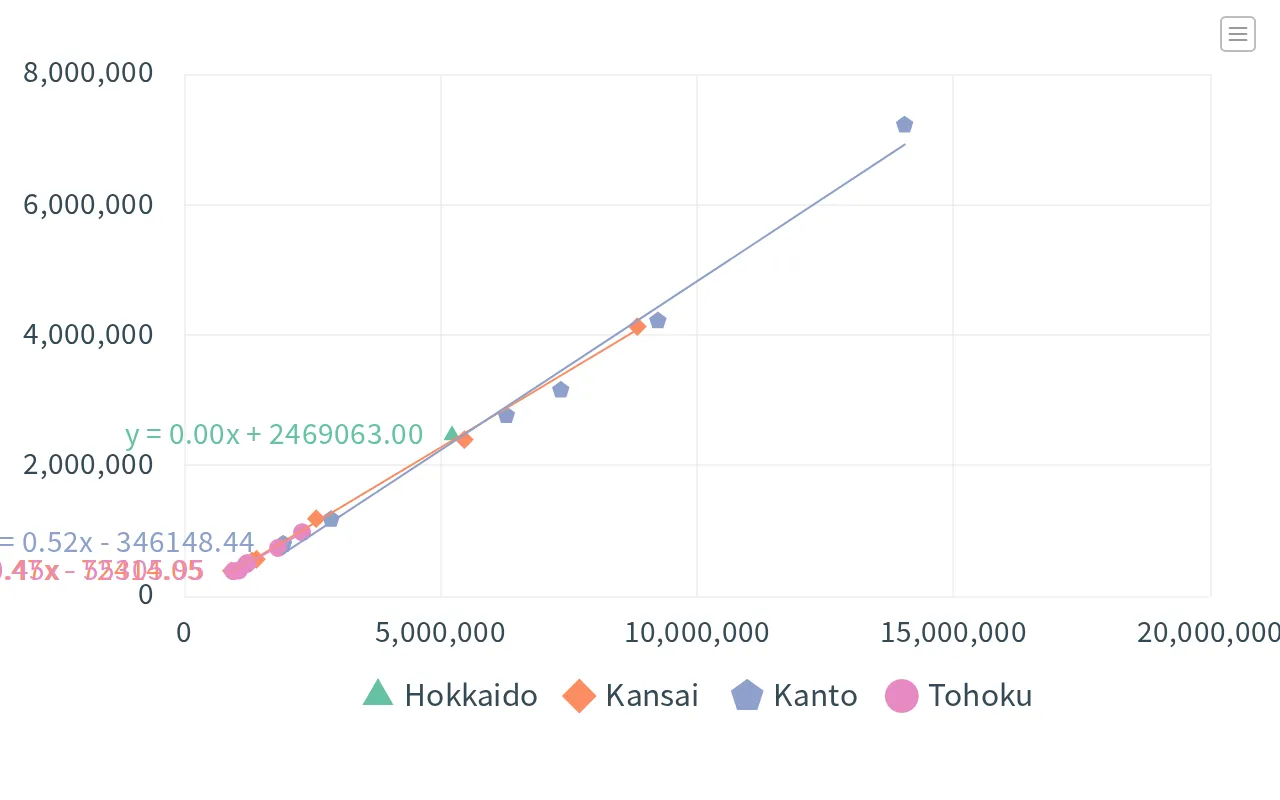
3. 区分ごとに傾向が違うか見る
設定 — 凡例 地域、回帰線を ON
出力 — 地域ごとに別の回帰線が引かれる
4. どの点が何か分かるようにする
設定 — グラフ内の値表示を ON にし、「表示する列を選択」で 商品名
5. 点が多すぎる
お題 — 10 万点あって重なっている
手順 — シンプルなサンプリングで減らすか、カーネル密度推定で密度として見る