
画面構成(ビジュアライズ)
ノードのグラフを作るとき・見るときに開く画面です。左にグラフの設定、右上にグラフ、その下に元データのプレビューが並び、上の帯に保存とダッシュボードの操作がまとまっています。
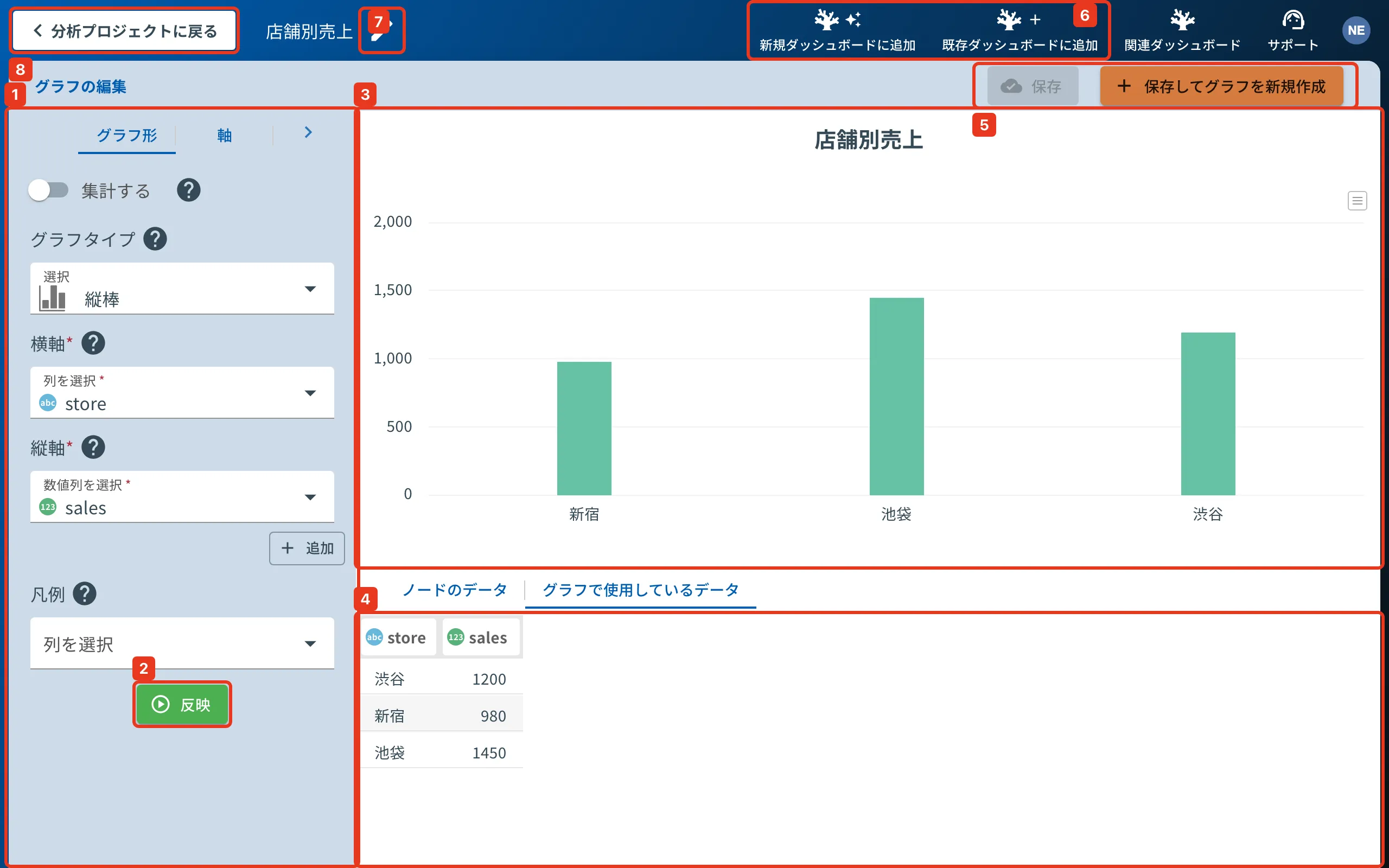
1. グラフ設定エリア
グラフの設定をするエリアです。グラフタイトル以外はすべてここで設定します。
タブごとに分かれており、グラフ形タブで軸や凡例を決め、それ以外のタブで細かい調整をします。
| タブ | 内容 |
|---|---|
| グラフ形 | グラフタイプ、軸、凡例、集計 |
| 軸 | グラフ軸オプション一覧 |
| 並べ替え | グラフの並べ替えオプション |
| 色 | グラフのカラーパレット設定 |
| 表示 | グラフの表示オプション一覧 |
タブの顔ぶれは固定ではありません。
| いつ | タブ |
|---|---|
| 横軸が日付・日付時間・時間の列のとき | 並べ替えが消えます(日付グラフモード) |
| グラフタイプが表・ヒートマップのとき | グラフ形 / 表示設定 / 列共通設定 / 数値列設定 / 文字列設定 / 日付列設定に入れ替わります。ヒートマップを ON にすると色が足されます(複数列一括設定(表・ヒートマップ)) |
2. 反映ボタン
1 で変えた設定を 3 のグラフに反映します。 押すまでグラフは変わりません。
3. グラフ表示エリア
グラフタイトル部とグラフ部があります。タイトル部には次のものが出ます。
- グラフの描画警告のアイコン
- グラフタイトル(7. グラフタイトルエリアと同期)
4. 対象データプレビュー
2 つのデータをタブで切り替えて見られます。
| タブ | 内容 |
|---|---|
| ノードのデータ | ビジュアライズ対象ノードの出力そのもの |
| グラフで使用しているデータ | 実際にグラフを描くのに使われているデータ(集計後・補間後) |
縦棒+折れ線だけタブが 3 つになります。 「グラフで使用しているデータ」の代わりに「縦棒で使用しているデータ」「折れ線で使用しているデータ」が並びます。
5. 保存コマンドエリア
| コマンド | 動き |
|---|---|
| 保存 | グラフを保存する |
| 保存してグラフを新規作成 | 保存して、同じノードに新しいグラフを作る |
6. ダッシュボードコマンドエリア
| コマンド | 動き |
|---|---|
| 新規ダッシュボードに追加 | ダッシュボードを新しく作り、このグラフを置く |
| 既存ダッシュボードに追加 | 作ってあるダッシュボードに置く |
| 関連ダッシュボード | このグラフが置かれているダッシュボードの一覧を出す。名前をクリックすると移動できる |
7. グラフタイトルエリア
ここに入れた文字が 3. グラフ表示エリアのタイトルと同期します。
8. 分析プロジェクトへ戻るボタン
元の分析プロジェクトに戻ります。戻った直後は次の状態になります。
- グラフを作ったノードにフォーカスが当たる
- プレビューエリアがビジュアライズタブになる
保存していないまま離れたとき
設定を変えて保存せずにページを離れようとすると、確認が出ます。
変更が保存されていません。 このページを離れると変更は破棄されます。 ※ページ右上の保存ボタンで内容が保存できます。
関連
グラフのデータステータス 同じまとまりのほか
グラフ上のデータ表示仕様 同じまとまりのほか
グラフの描画警告 同じまとまりのほか
グラフの新規作成 グラフを作る
グラフの表示オプション一覧 表示オプション
グラフ軸オプション一覧 軸オプション