
ダッシュボードフィルタのグループ化
複数の文字列フィルタをひとまとまりにすると、片方で選んだ値に合う値だけがもう片方の選択リストに出るようになります。
何が変わるか
グループに入れると、選択リストに出る値が変わります。グラフの絞り込み方そのものは変わりません。
次のデータを見ているグラフに、部門につないだフィルタ 1 と部署につないだフィルタ 2 を置いた場合で比べます。
| 部門 | 部署 |
|---|---|
| 開発 | 部署 A |
| 開発 | 部署 B |
| 営業 | 部署 C |
| 営業 | 部署 D |
| 見るところ | グループにしない | グループにする |
|---|---|---|
| フィルタ 1 で開発を選んだあと、フィルタ 2 の選択リストに出る値 | 部署 A / 部署 B / 部署 C / 部署 D | 部署 A / 部署 B |
| 開発と部署 Cをあわせて選んだときのグラフ | 1 行も残らない | そもそも部署 C を選べない |
ありえない組み合わせを選んでしまうことがなくなる、というのがグループの役目です。
操作
グループを作る
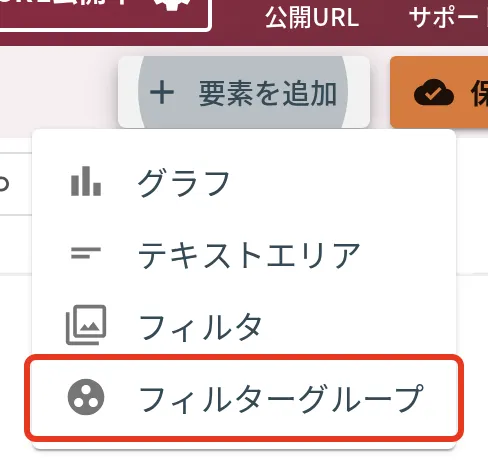
- 画面構成(ダッシュボード)の要素を追加をクリック
- リストからフィルターグループを選択
- まとめたい文字列フィルタのチェックボックスを ON にする
- 画面右上のフィルターのグループ化を完了するをクリック
フィルターグループは、どのグループにも入っていない文字列フィルタが 2 つ以上あるときだけ選べます。足りないときは押せない状態になり、2個以上の文字列型のフィルターをグループ化して連携できますと出ます。
完了のボタンも、チェックが 2 つ以上付くまで押せません。
グループの名前にはフィルターグループが初期値として入ります。
中身を入れ替える
グループの右端のメニューからグループ要素の編集を選ぶと、作ったときと同じチェックボックスの画面に戻ります。チェックを外したフィルタはグループの外に出て、一番うしろに並びます。
フィルタをつまんでグループの外に出したり中に入れたりはできません。 ドラッグでできるのは並べ替えだけです。中身を変えるときはグループ要素の編集を使ってください。
名前を変える
グループの右端のメニューからグループ名の変更を選びます。
グループをやめる
グループの右端のメニューからグループの解除を選びます。中のフィルタは消えません。 まとまりだけが外れて、それぞれが単独のフィルタに戻ります。
グループに入ったままのフィルタは、中身が 2 つ以下のときは削除できません。詳しくはダッシュボードフィルタの削除を見てください。
並べ替える
グループの左端にあるアイコンをつまんで、ほかのフィルタと同じようにドラッグで並べ替えられます。グループの中のフィルタどうしも、ドラッグで並べ替えられます。
連動しない場合
つないでいるグラフがないと、選択リストは空のままです。 グループに入れる前に、それぞれのフィルタでダッシュボードフィルタのグラフリンク設定を済ませてください。
連動が効くのは、同じノードのデータを見ているグラフにつないだフィルタどうしです。 別のノードのグラフにつないだフィルタを同じグループに入れても、選択リストは狭まりません。
保存すると消えるグループ
保存したとき、中身が 1 つしかないグループと、空のグループは消えます。 中に残っていたフィルタは消えず、グループの外に出た状態で保存されます。グループは 2 つ以上のフィルタが連動する仕組みなので、1 つでは意味を持たないためです。