
グラフのツールチップ
グラフの点や棒にマウスを乗せたときに出る吹き出しの中身を決めます。
設定項目
- 縦軸情報を表示する
- 初期状態は ON。縦軸の値を出します。
- 横軸情報を表示する
- 初期状態は OFF。横軸の値(カテゴリ名など)を出します。
- 凡例名を表示する
- 初期状態は OFF。系列の名前を出します。凡例の列を指定するか、縦軸に列を足すと自動で ON になります。
- 値を表示する
- その区画の値を出します。円グラフとレーダーだけに出る項目です。
- 外周軸情報を表示する
- 外周軸のラベルを出します。レーダーだけに出る項目です。
- 自分で設定する
- ON にすると、自分で書いた文章を吹き出しにします。箱ひげには出ません。くわしくは自分で設定する。
- 表示形式
- 「自分で設定する」を ON にしたときに出る入力欄。ここに書いた文章が吹き出しになります。
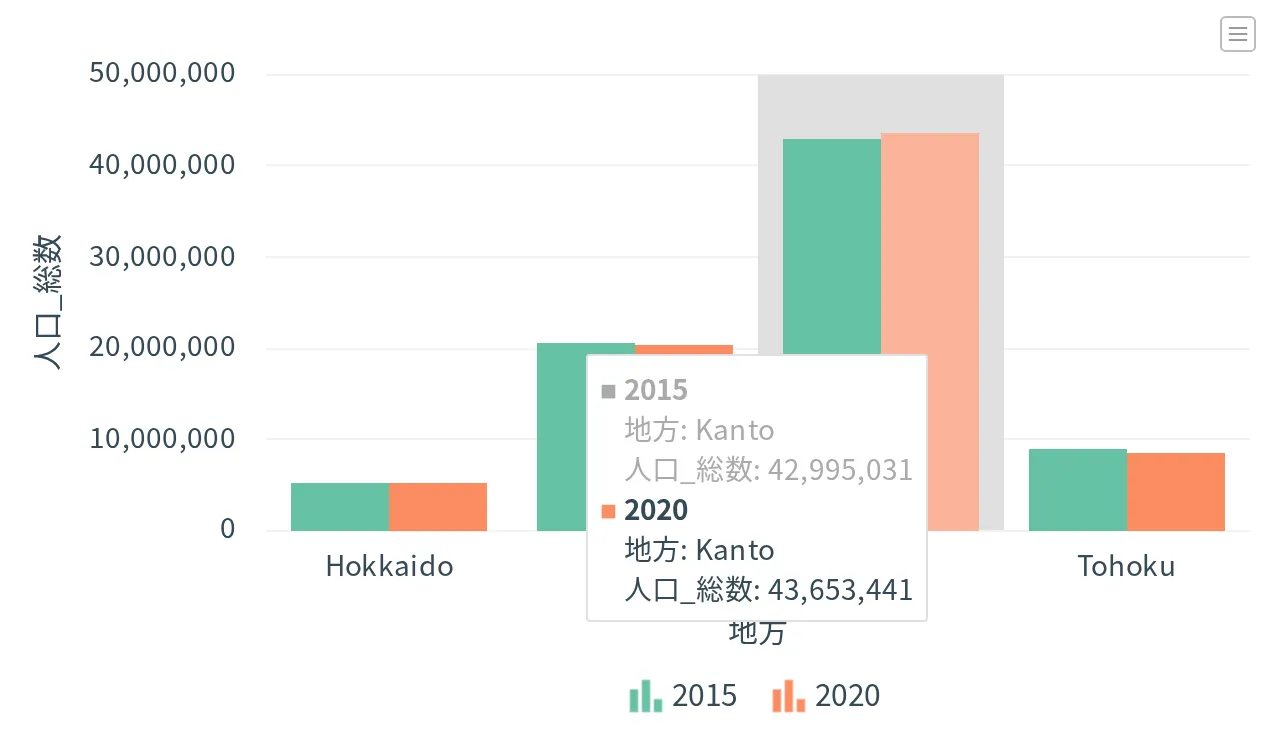
下の絵は、縦軸情報・横軸情報・凡例名の 3 つを ON にして、Kanto の棒にマウスを乗せたものです。系列が 2 つあるので、吹き出しには 2 つぶんの値が並びます。
グラフタイプごとに出る項目
グラフタイプによって、並ぶ項目の顔ぶれが変わります。
| グラフタイプ | 出る項目 |
|---|---|
| 縦棒 / 折れ線 / ヒストグラム(系列 1 つ) | 縦軸情報を表示する / 横軸情報を表示する |
| 横棒 / 面(系列 1 つ) | 横軸情報を表示する / 縦軸情報を表示する |
| 縦棒 / 折れ線 / ヒストグラム / 面(系列 2 つ以上) | 縦軸情報を表示する / 横軸情報を表示する / 凡例名を表示する |
| 横棒(系列 2 つ以上) | 横軸情報を表示する / 縦軸情報を表示する / 凡例名を表示する |
| 散布図 / 縦棒+折れ線 | 縦軸情報を表示する / 横軸情報を表示する / 凡例名を表示する |
| 円 | 値を表示する / 凡例名を表示する |
| レーダー | 値を表示する / 外周軸情報を表示する / 凡例名を表示する |
| 箱ひげ | 縦軸情報を表示する / 凡例名を表示する |
| 表 | ツールチップを使いません |
箱ひげの縦軸情報は 5 つの値
箱ひげで「縦軸情報を表示する」を ON にすると、1 つの値ではなく最大・Q3・中央・Q1・最小の 5 行が出ます。
縦棒+折れ線は軸名が付かない
縦棒+折れ線だけ、吹き出しが値をカンマで並べた形になります。ほかのグラフのように 縦軸名: 値 とはならず、凡例名, 横軸ラベル, 値 のように選んだ項目が順に並びます。
自分で設定する
「自分で設定する」を ON にすると、縦軸情報を表示する・横軸情報を表示する・凡例名を表示するは無視されます。 表示形式に書いた文章がそのまま吹き出しになります。
文章の中では、次の書き方で値を差し込めます。
| 書き方 | 差し込まれるもの |
|---|---|
$dataValue | その点の値(縦軸) |
$label | 横軸のラベル |
$seriesName | 系列名(凡例名) |
$xAxisName / $yAxisName | 軸の名前そのもの |
$percentValue | 100% 積み上げグラフでの割合 |
$yValue / $xValue | 散布図の y / x の値 |
書き方の例
<b>$seriesName</b><br/>$xAxisName: $label<br/>$yAxisName: $dataValue横軸が日付のときは自分で設定できない
積み上げ+日付の横軸ではツールチップの設定が丸ごと消える
よく使う例
1. 系列名も出す
お題 — 線が多くて、どの線にマウスを乗せているのか分からない
設定 — 「凡例名を表示する」を ON
2. 単位を付けて見せる
お題 — 「1200」ではなく「売上: 1,200 円」と出したい
設定 — 「自分で設定する」を on にして $yAxisName: $dataValue 円
3. 面グラフで逆の情報が出る
お題 — 「縦軸情報」を ON にしたのに、カテゴリ名が出る
対処 — 系列が 1 つの面グラフでは 2 つのラベルが逆になっています。もう片方を切り替えてください
4. 自分で設定する項目が出ない
お題 — チェックボックスが見当たらない
確認 — 横軸が日付の列になっていないか、グラフタイプが箱ひげになっていないか確かめてください
5. 100% 積み上げグラフで割合を出す
お題 — 件数ではなく割合を見せたい
設定 — そのまま(「縦軸情報を表示する」が ON のままでよい)
100% 積み上げにすると、吹き出しの値が自動で割合に変わります。 自分で設定するときは $percentValue を使ってください。