
グラフの色割当と変更
選んだカラーパレットの色が、どの順でグラフに割り当てられるかと、個別に変える方法を説明します。
割当ルール
初期状態は Set2 というパレットです。
| 色順 | 色 |
|---|---|
| 1 | 緑 |
| 2 | オレンジ |
| 3 | 青紫 |
| 4 | ピンク |
| 5 | 黄緑 |
| 6 | 黄 |
| 7 | ベージュ |
| 8 | 灰 |
パレットを変えても、割り当てのルールは同じです。 次は Set3 に変えた例で、凡例の 1 番目が緑、2 番目が薄い黄になっています。
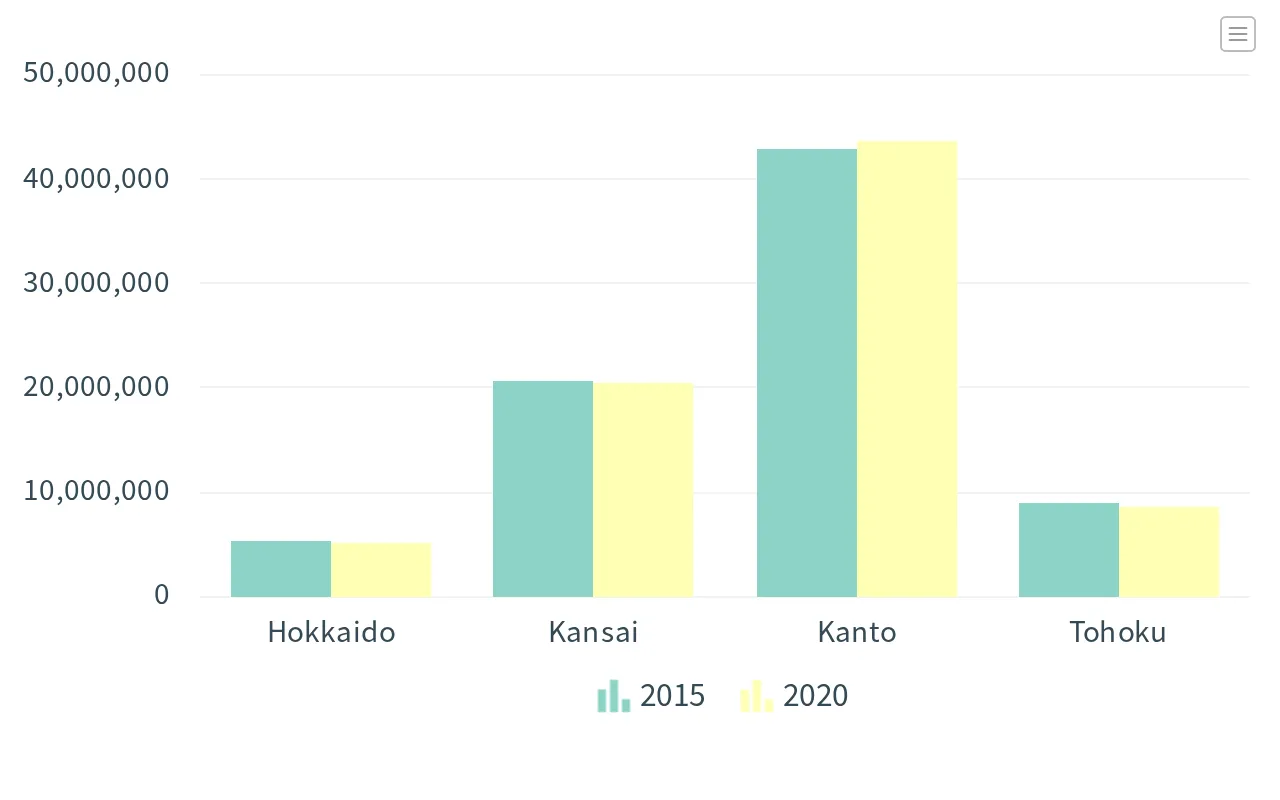
| グラフ | 割り当て |
|---|---|
| 凡例なし | 色順 1 がグラフの色になる |
| 凡例あり | 凡例の並び順に、色順 1 から順に割り当てる |
凡例が A / B / C なら、A が緑、B がオレンジ、C が青紫になります。
画面に出る項目
グラフタイプと系列の数で、色タブに並ぶ項目が変わります。
| グラフタイプ | 並ぶ項目 |
|---|---|
| 縦棒 / 横棒 / 折れ線 / 面 / ヒストグラム(系列 1 つ) | 色を直接指定 が 1 つ |
| 散布図(系列 1 つ) | 色 が 1 つ |
| 上記の系列が 2 つ以上 / 円 / 箱ひげ / レーダー | 系列名ごとの色 |
| 縦棒+折れ線 | 縦棒凡例 と 折れ線凡例 の 2 つの見出しに分かれ、それぞれの下に系列名が並ぶ |
| 表・ヒートマップ | 系列ごとの色はありません(複数列一括設定(表・ヒートマップ)) |
系列名の並びはラベル名の昇順です。グラフの中の並び順(凡例の並べ替え)とは別で、設定画面では常に名前順に並びます。
色の変更
変えたい色の四角をクリックすると、色を選ぶポップアップが開きます。
| 要素 | 内容 |
|---|---|
| 明度・彩度の面 | ドラッグで調整します |
| 色相のスライダー | 色みを変えます |
| 入力欄 | 16 進数や RGB で直接入れられます |
| パレットの色見本 | いま選んでいるパレットの色。クリックで選べます |
凡例が増えたとき
あとから凡例が増えると、まだ使っていない色の先頭から順に割り当てられます。 すでに指定した色は変わりません。
Set2 のまま A〜D に 緑・ピンク・黄緑・黄 を指定した状態で E と F が増えたとします。使っていない色は オレンジ / 青紫 / ベージュ / 灰 の 4 つなので、E はオレンジ、F は青紫になります。パレットの続き(7 番目・8 番目)ではありません。
使っていない色より増えた凡例のほうが多いときは、先頭に戻って同じ色が使い回されます。
よく使う例
1. 自社だけ目立つ色にする
設定 — 凡例「自社」の色だけ赤系に変える
2. 決まった色を使う
お題 — 商品区分ごとに社内で決まった色がある
設定 — 系列ごとに色を選び直す
3. 複数のグラフで色を揃える
お題 — ダッシュボードに並べるグラフで、同じ区分が違う色になる
原因 — 凡例の並び順で割り当てるため、グラフによって凡例の顔ぶれが違うとずれます
対処 — グラフごとに個別指定で揃える
4. 縦棒と折れ線で色を分ける
お題 — 縦棒+折れ線で、どちらが棒でどちらが線か色でも示したい
設定 — 色タブの 縦棒凡例 と 折れ線凡例 でそれぞれ別の系統の色を選ぶ
5. 色の指定が消えた
お題 — パレットを変えたら元に戻った
原因 — パレット選択ダイアログの「適用」で個別の指定はリセットされます(グラフのカラーパレット設定)