
ダッシュボードフィルタの追加
ダッシュボードにフィルタを置くと、見る人が条件を変えてグラフの表示を切り替えられるようになります。フィルタは列の型ごとに用意されています。
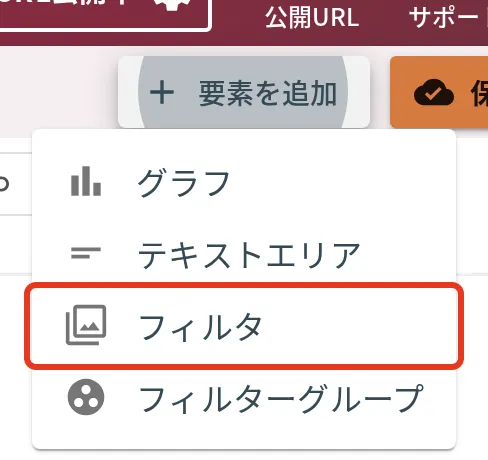
操作
- 画面構成(ダッシュボード)の要素を追加をクリック
- リストからフィルタを選択
- フィルタに設定する列の型を選択してくださいと出るので、型を選ぶ
- 条件の指定のしかた(一つの値を指定する / 範囲指定 / 複数指定)を選ぶ
追加した時点でダッシュボードは編集モードになります。フィルタはまだどのグラフにもつながっていないので、続けてダッシュボードフィルタのグラフリンク設定を行ってください。追加した直後は、つなぎ先を設定するボタンを指してグラフとフィルタのリンク設定をしてくださいという吹き出しが出ます。
選べる型と条件の組み合わせ
| 列の型 | 選べる条件の指定 | 例 |
|---|---|---|
| 数値 | 一つの値を指定する | 列A = 1 |
| 数値 | 範囲指定 | 1 ≦ 列A ≦ 5 |
| 文字列 | 一つの値を指定する | 列A = 東京 |
| 文字列 | 複数指定 | 列A が 東京 / 大阪 / 名古屋 のいずれか |
| 時間 | 一つの値を指定する | 列A = 12:00 |
| 時間 | 範囲指定 | 12:00 ≦ 列A ≦ 13:00 |
| 日付 | 一つの値を指定する | 列A = 2023-01-01 |
| 日付 | 範囲指定 | 2023-01-01 ≦ 列A ≦ 2023-01-31 |
| 日付時間 | 一つの値を指定する | 列A = 2023-01-01 12:00:00 |
| 日付時間 | 範囲指定 | 2023-01-01 00:00 ≦ 列A ≦ 2023-01-31 23:59 |
複数指定は文字列だけです。数値・時間・日付・日付時間は、一つの値を指定するか範囲指定のどちらかになります。
範囲指定の条件は、どの型でも始点の値以上、終点の値以下です。時間の範囲指定で終わりを 23:59:59 にしたときだけ例外があります。日付フィルタの操作を見てください。
追加したあとの名前
フィルタの名前には、型の名前が初期値として入ります。
| 列の型 | 初期の名前 |
|---|---|
| 数値 | 数値フィルタ |
| 文字列 | 文字列フィルタ |
| 時間 | 時間フィルタ |
| 日付 | 日付フィルタ |
| 日付時間 | 日付時間フィルタ |
この名前は、最初にグラフと結び付けたときに結び付けた列の名前へ置き換わります。 2 つ目以降のグラフに結び付けたときや、結び付けを外したときは変わりません。詳しくはダッシュボードフィルタ名の編集を見てください。
結び付ける前は、同じ型のフィルタを 2 つ以上置くと名前が重なります。見分けの付く名前にしたいときはダッシュボードフィルタ名の編集で変えてください。
関連
操作に必要な権限 必要な権限
ダッシュボードフィルタの削除 同じまとまりのほか
ダッシュボードフィルタ条件の省略表示 同じまとまりのほか
ダッシュボードフィルタのグループ化 同じまとまりのほか
ダッシュボードフィルタのグラフリンク設定 グラフにつなぐ
数値フィルタの操作 型ごとの条件の入れ方
文字列フィルタの操作 型ごとの条件の入れ方
日付フィルタの操作 型ごとの条件の入れ方
画面構成(ダッシュボード) 画面の見かた
グラフの配置 要素を置く
ダッシュボードフィルタの配置移動 同じまとまりのほか