グラフの軸表示範囲
軸の最小値と最大値を自分で決めます。差を強調したいとき、複数のグラフで目盛りを揃えたいときに使います。
設定項目
- 最小値
- 軸の下端。
- 最大値
- 軸の上端。
片方だけの指定もできます。 最小値だけ決めて上は自動、という使い方ができます。
使えるグラフタイプ
| グラフタイプ | 値の軸の範囲 | カテゴリの軸の範囲 | 画面での名前 |
|---|---|---|---|
| 縦棒 / 折れ線 / 面 / ヒストグラム / 箱ひげ | 使える | 使えない | 縦軸の表示範囲 |
| 縦棒+折れ線 | 使える(縦棒側と折れ線側に 1 つずつ) | 使えない | 縦軸の表示範囲 |
| 横棒 | 使える | 使えない | 横軸の表示範囲(値の軸が横に伸びるため) |
| レーダー | 使える | 使えない | 数値の表示範囲 |
| 散布図 | 使える | 使える | 縦軸の表示範囲 / 横軸の表示範囲 |
| 円 | 使えない | 使えない | — |
| 表 | 使えない(軸の設定そのものがありません) | 使えない | — |
折れ線でグラフの縦軸2設定を使っているときは、縦軸 2 にも別の表示範囲があります。 名前は 1 つめと同じ「縦軸の表示範囲」です。
割合表示を切り替えると最大値が書き換わる
初期状態
何も入れないと、すべてのデータが入るように自動で決まります。
範囲の外にデータがあると警告が出る
% 表記と組み合わせるとき
グラフの数値表示設定の「数値を%表記する」を ON にしている場合、100 倍した値で指定します。
よく使う例
1. 差を強調する
お題 — 95〜100 の範囲に値が集まっていて、棒の差が見えない
設定 — 最小値 95、最大値 100
2. 複数のグラフで目盛りを揃える
お題 — 並べた 3 つのグラフを見比べたい
設定 — 3 つとも同じ最小値・最大値にする
3. 下だけ固定する
お題 — 0 から始めたいが、上は自動でよい
設定 — 最小値だけ 0 を入れる
4. 範囲外の警告が出た
お題 — 警告アイコンが出ている
対処 — 範囲を広げるか、外れ値の処理で極端な値を取り除く
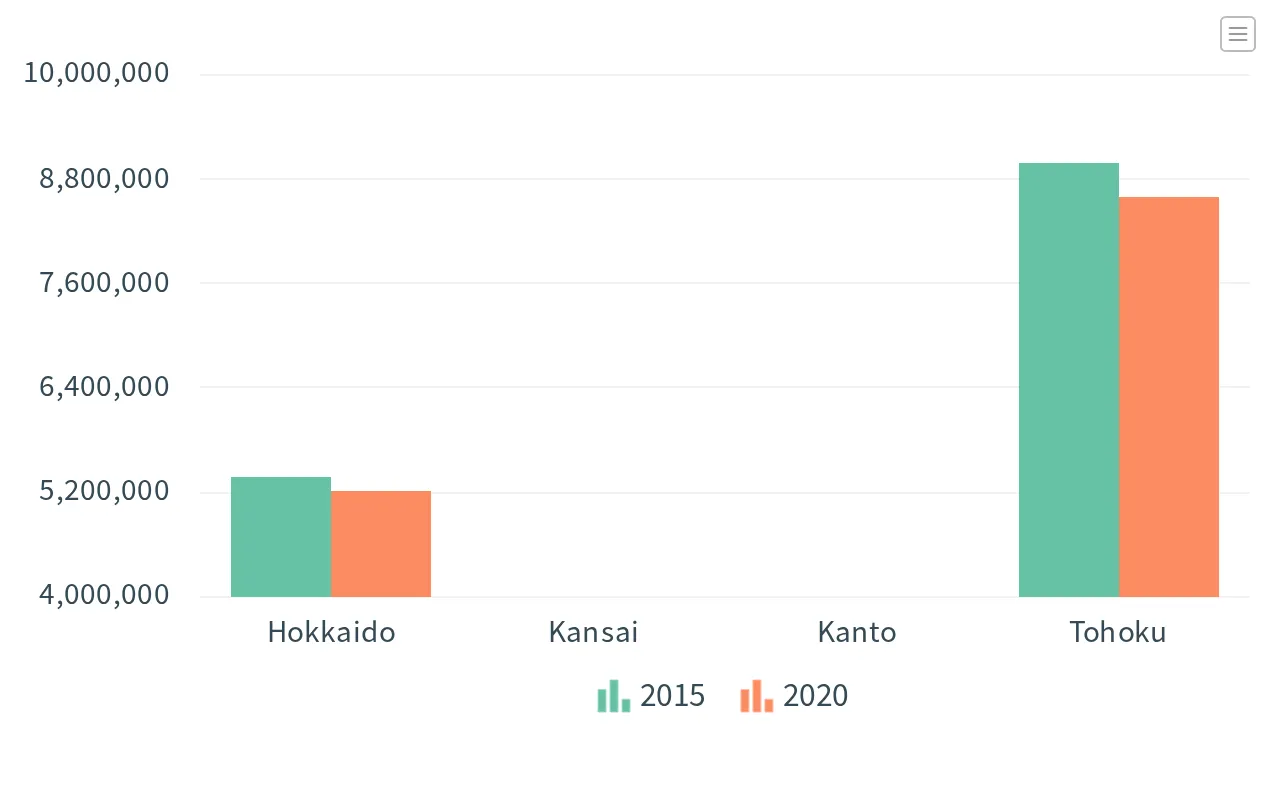
下の絵は、最小値 4,000,000・最大値 10,000,000 にしたものです。
- 軸の下端が 0 ではなく 4,000,000 から始まります。 Hokkaido(約 520 万)と Tohoku(約 860 万)の差が、0 から描いたときより大きく見えます
- 範囲の外にある棒は描かれません。 この絵で Kansai と Kanto が消えているのは、 どちらも 1,000 万を超えているからです。全部を見たいなら範囲を広げてください