
スケジューリング実行対象の選択(系譜モード)
系譜をたどって実行対象を選ぶやり方です。起点を 1 つ決めると、そこにつながるものが図で出てくるので、そこから選びます。nehan が勧めるのはこちらです。
| 見るところ | 系譜モード | マニュアルモード |
|---|---|---|
| 選び方 | 起点を 1 つ決めて、系譜の図から選ぶ | オブジェクトの一覧から 1 つずつ選ぶ |
| 実行の順番 | データのつながりから自動で決まる | 自分で並べる |
| 並べ替え | つながりに逆らう並びにはできない | 自由 |
| 系譜の外のもの | 選べない | 選べる |
同じステップの中に系譜モードとマニュアルモードを混ぜることはできません。片方で作ったステップには、同じやり方でしか足せません。
操作
-
起点のコンテンツとして、分析プロジェクト / データソース / ダッシュボード / データエクスポートのどれかを押します。
-
一覧から起点のオブジェクトを 1 つ選び、次へを押します。
-
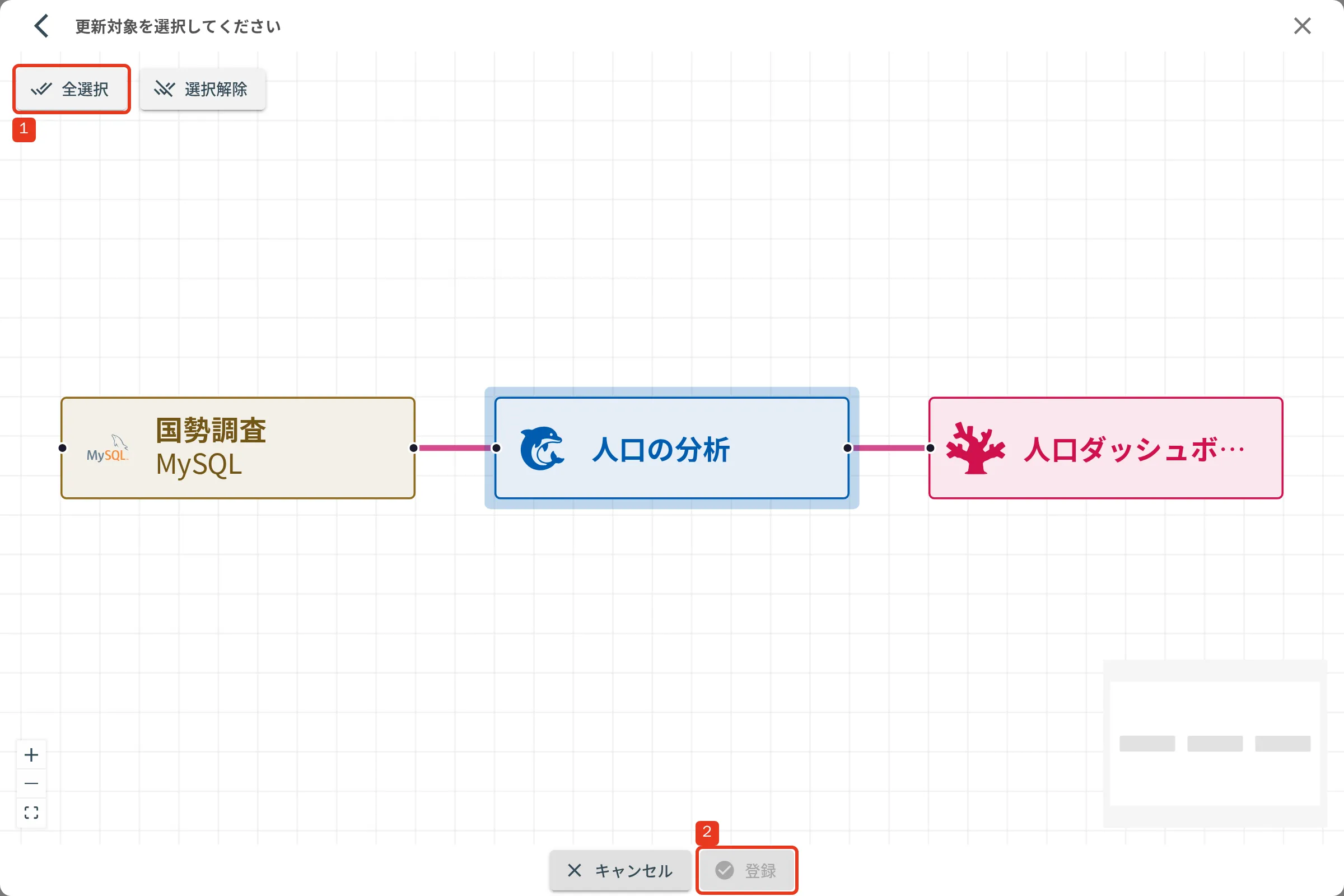
系譜の図が出るので、動かしたいものにチェックを入れます。全選択(絵の 1)でまとめて入れることもできます。
-
登録(絵の 2)をクリックします。設定画面に 1 つのステップとして入ります。
起点に選べるもの
| コンテンツ | 起点にできるか |
|---|---|
| 分析プロジェクト | ○ |
| データソース | ○ |
| ダッシュボード | ○ |
| データエクスポート | ○ |
| SQLビルダー | × |
系譜の図で選べないもの
図には出ていても、チェックを入れられないものがあります。
チェックが薄く出て押せないものと、チェックが出ないものの 2 通りがあります。
- ダッシュボード・データエクスポート
- ほかの処理が終わった流れで更新されるものです。チェックは出ますが押せず、もとになる分析プロジェクトやワークフローを選ぶと自動で一緒に入ります。
- SQLビルダー
- チェック自体が出ません。スケジュールで動かすことはできません。
- アップロードしたファイルのデータソース
- チェックが出ません。ファイルを置き換えるのは人の操作なので、自動で読み直すものがありません。定期的に取り込みたいファイルは、クラウドストレージや SFTP のデータソースとして作り直してください。
- 中間データ・チェインのデータソース
- チェックが出ません。もとになる分析プロジェクトを選べば、その流れで書き直されます。ダッシュボードと違い、薄いチェックも出ません。
- サンプルデータソース
- チェックが出ません。
- 編集者の権限がないオブジェクト
- チェックが出ません。動かしたいときは、そのオブジェクトの管理者に編集者以上の権限をもらってください。ワークフローだけは例外で、親の分析プロジェクトが見えていれば選べます。
ワークフロー単位で選ぶ
分析プロジェクトは、まるごとではなくワークフロー単位でも選べます。図の中の分析プロジェクトを押すと右に詳細が開き、ワークフロー選択のタブに一覧が出ます。ここでチェックを入れ外しします。
一覧ではなく図で選びたいときは、同じタブの下にある系譜から選択するを押します。ワークフローどうしのつながりを見ながら選べて、選択を押すともとの図に戻ります。
起点を選び直したとき
図の中で別のオブジェクトを押して起点を切り替えようとすると、確認が出ます。
対象を切り替えると、選択済みの更新対象がリセットされます。
切り替えるを押すと、それまでのチェックは消えます。チェックを残したいときはキャンセルしてください。
あとから変わったとき
系譜は分析プロジェクトを編集すると形が変わります。登録したあとに形が変わると、ステップにエラーの印が付くことがあります。どのエラーがどんなときに出るかはスケジューリング設定ステータスにまとめています。