
スケジューリング実行履歴画面
1 回ごとの実行がどうなったかを見る画面です。左に実行の一覧、右にその 1 回の中身が並びます。
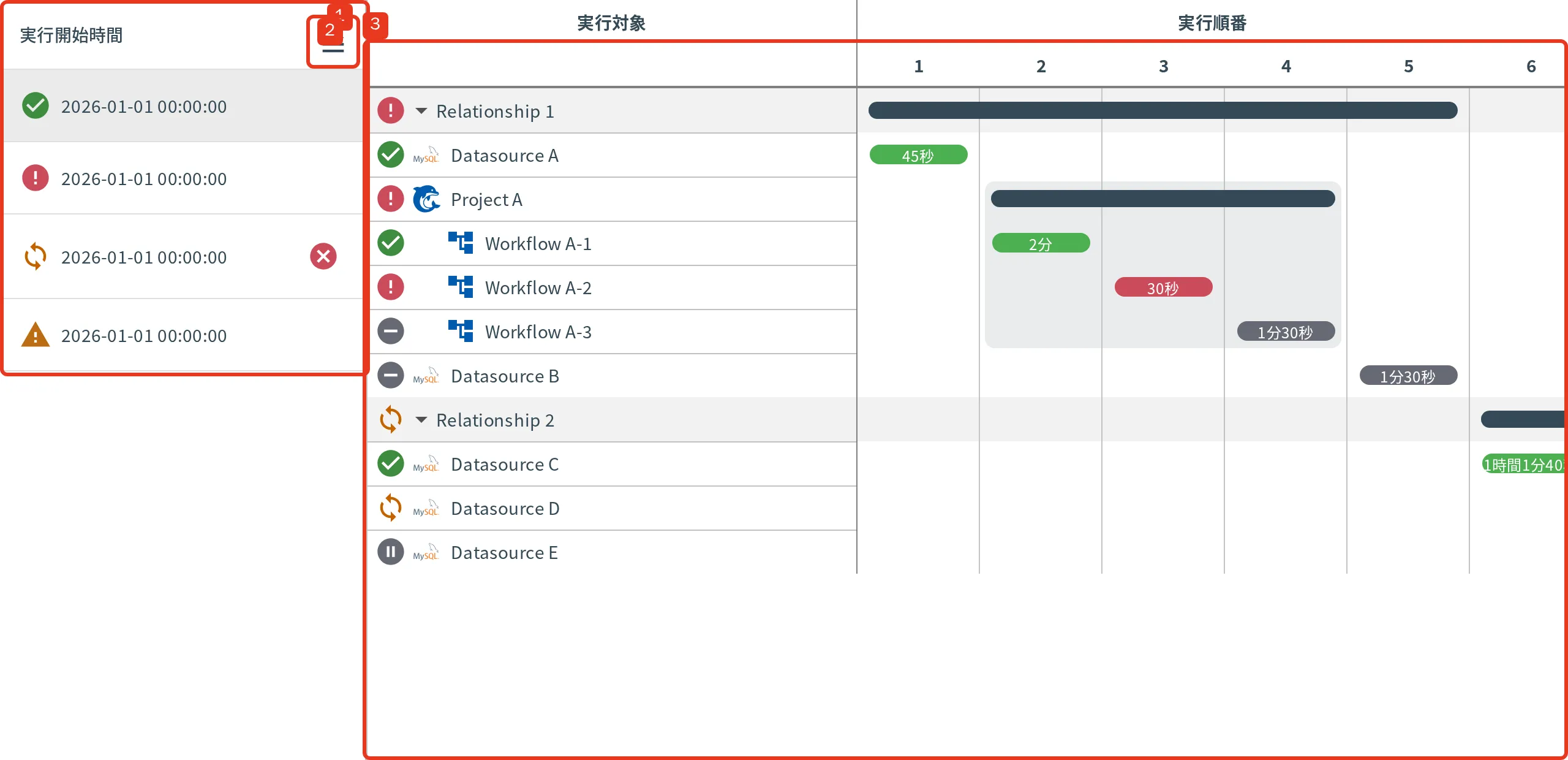
履歴タブは、スケジュールを 1 度保存したあとに出ます。 作りかけのスケジュールには出ません。また、実行中はこのタブに固定され、設定タブには戻れません。
1. 実行一覧
これまでの実行が新しい順に並びます。何も実行していないときは「履歴がありません」と出ます。
最初に出るのは 10 件までです。 いちばん下のさらに読み込むをクリックすると、残りも出ます。
実行中の行には実行中止のアイコンが出ます。失敗した行にはエラー発生オブジェクトにジャンプするボタンが出て、エラーになったノードへ直接飛べます。
別のタブで開きます。 いま見ている画面はそのまま残るので、履歴に戻って続きを見られます。ただし飛び先がいま開いている画面の中のとき(ワークフロー系譜など)は、タブを増やさずその場で移動します。
2. 実行一覧の拡大表示
見出しのボタンで一覧を広げると、1 行がこれだけの列になります。
| 列 | 中身 |
|---|---|
| 実行開始時間 | 動き出した時刻 |
| 終了時間 | 終わった時刻 |
| ステータス | スケジューリング実行ステータス。まもなく開始 / 実行中 / 成功 / 警告 / 失敗 |
| 実行時間 | 開始から終了までの長さ |
| 実行タイプ | その実行が何で始まったか |
実行タイプに出るのは次の 7 つです。
| 実行タイプ | 始まり方 |
|---|---|
| 今すぐ実行 | スケジューリング手動実行で全体を動かした |
| 後続実行 | 途中の対象から後ろだけを動かした |
| なし | 自動実行の設定がない状態で動いた |
| 毎時実行 / 毎日実行 / 毎週実行 / 毎月実行 | スケジューリング自動実行の設定で動いた |
3. 実行結果詳細
一覧の行をクリックすると、その実行 1 回ぶんの中身が右に出ます。実行対象と実行順番が設定画面と同じ形で並び、1 つずつの結果が印で出ます。
実行したあとにオブジェクトを削除した場合は、名前の代わりに「削除済み分析プロジェクト」などの種別のラベルと赤い禁止マークが出ます。過去の実行がどの対象に対して行われたかを追えるよう、実行時の記録は残ります。
関連
各コンテンツからスケジュールを開く 同じまとまりのほか
スケジューリング設定画面 同じまとまりのほか
スケジューリング実行対象の選択(マニュアルモード) 実行対象を選ぶ
スケジューリング自動実行 自動で動かす
スケジューリング実行ステータス 実行の状態