
スケジューリング実行対象の並べ替え
実行対象を動かす順番を変えます。同じ位置にある実行対象は同時に動き、位置を 1 つずらすと、前の位置が全部終わってから動きます。
実行対象をずらす
-
スケジューリング設定画面の右側、実行順番のエリアで、実行対象にマウスを乗せます。
-
左右に出た矢印のこのステップを左へ移動かこのステップを右へ移動をクリックします。
左へ動かすと早く、右へ動かすと遅く実行されます。
ステップごと動かす
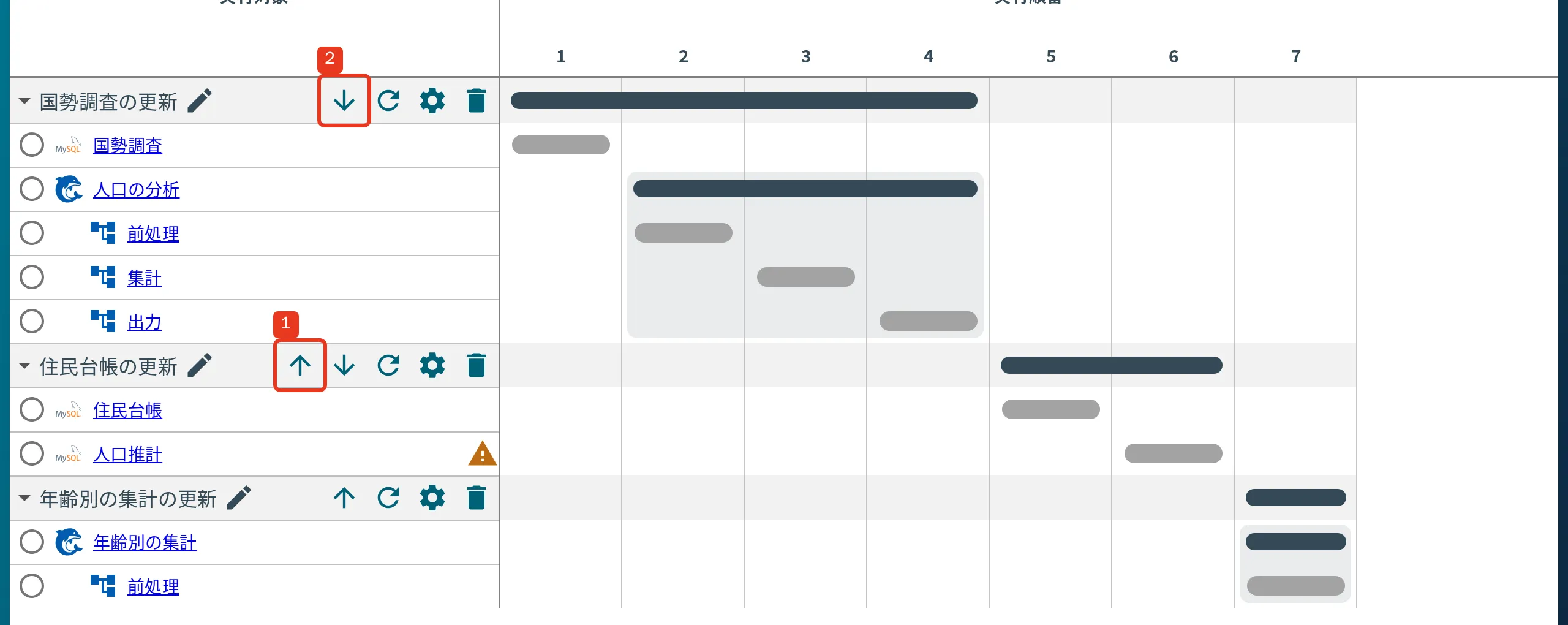
ステップの名前の右にある上向き(絵の 1)・下向き(絵の 2)のアイコンをクリックします。指を乗せるとこのステップを上へ移動 / このステップを下へ移動と出ます。
動かせないとき
矢印はすべての実行対象に出るわけではありません。 依存関係を壊す向きには動かせないためです。
| 場面 | 動かせない向き |
|---|---|
| 分析プロジェクトの中のワークフロー | 中間データを書くワークフローより前に、それを読むワークフローを置く |
| 系譜モードのステップ | データソースより前に、そのデータソースを使う分析プロジェクトを置く |
| ダッシュボード・データエクスポート・チェインデータソース | どの向きにも動かせない。元になる対象が動いた位置で一緒に更新される |
動かしたい向きがどうしても要るなら、ステップを分けてください。 スケジューリング実行対象の追加、編集でステップを増やし、順番を変えたい対象を別のステップに置けば、ステップの上下移動で順序を決められます。
並び順が狂ったとき
分析プロジェクトを編集して系譜の向きが変わると、登録済みの並び順が依存関係と合わなくなり、行の右端にエラーの印が出ます。
設定されたオブジェクトの並び順が不正です。「ステップ内の並び順を初期化」ボタンをクリックすることで解決できます
直し方 — ステップの名前の右にあるステップ内の並び順を初期化のアイコンをクリックします。登録したときの並びに戻ります。
変えたあと
スケジューリング設定画面の保存を押すまで確定しません。 押さずに画面を離れると確かめられます。
関連
スケジューリング実行対象の削除 同じまとまりのほか
スケジューリング実行対象の追加、編集 同じまとまりのほか
スケジューリング実行対象の選択(マニュアルモード) 同じまとまりのほか
スケジューリング実行対象の選択(系譜モード) 依存関係のできかた
スケジューリング設定ステータス 印の意味
スケジューリング設定画面 画面の見かた