
スケジューリング設定画面
スケジュールを開いたときに出る画面です。左に何を動かすか、右にどの順で動くかが並び、上の帯に実行と通知の操作がまとまっています。
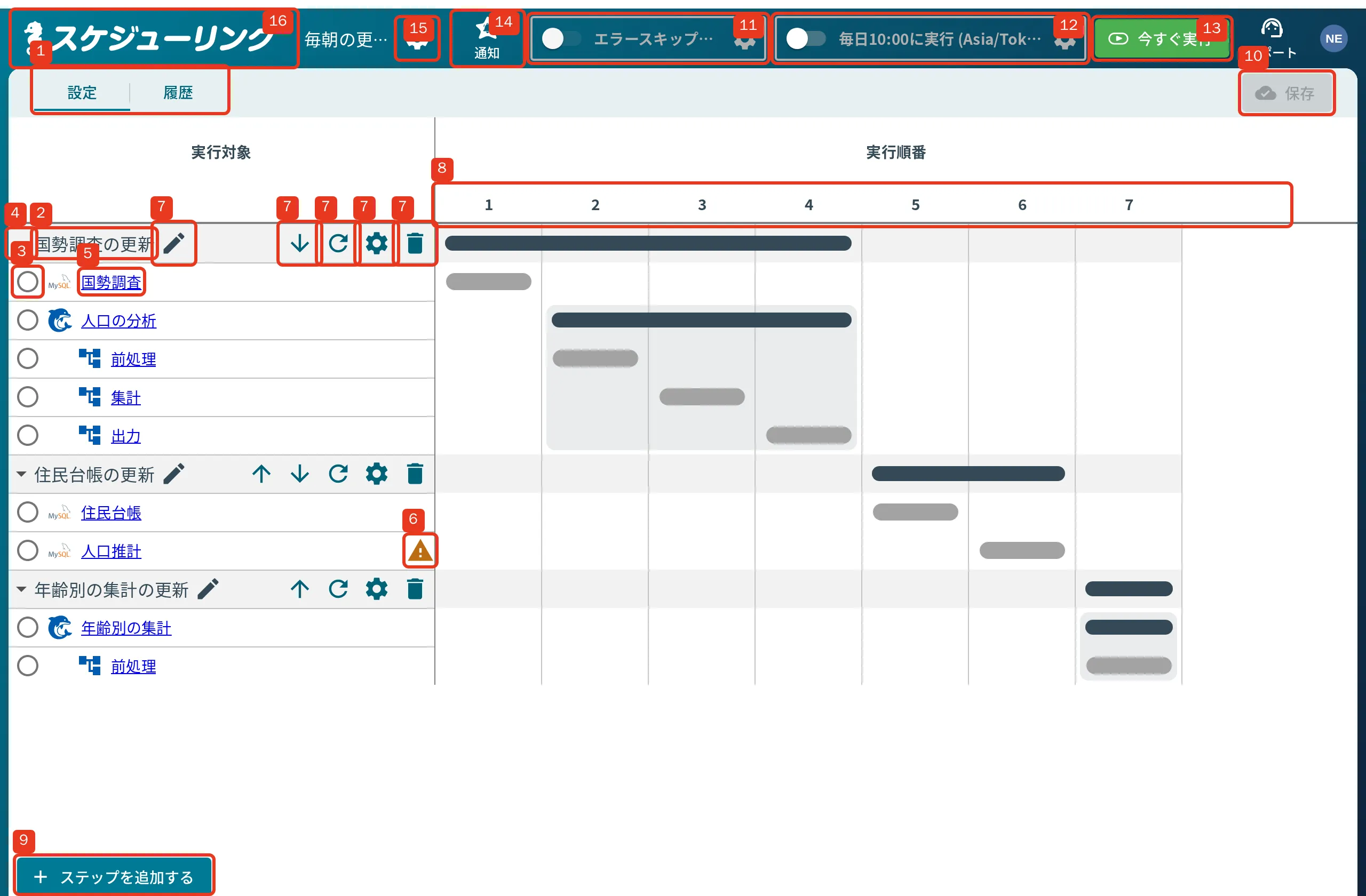
1. 設定と履歴の切り替えタブ
スケジュール設定と実行履歴を切り替えます。
履歴タブは、スケジュールを 1 度保存したあとに出ます。 実行したかどうかは見ていないので、まだ 1 度も動かしていないスケジュールにも出ます。作りかけ(保存前)のスケジュールには出ません。また、実行中はこのタブに固定され、設定タブには戻せません。
2. 実行対象名
実行対象のアイコンとオブジェクト名が並びます。アイコンはコンテンツの種類(データソースはデータタイプ)を表します。
データエクスポートだけは、名前の前に「エクスポート: 」が付きます。 出力先のファイル名だけでは何のことか分からないためです。
削除済みの実行対象
実行対象にしたオブジェクトを削除すると、名前の代わりに種別のラベルが出て、アイコンが赤い禁止マークに変わります。
種別ごとの表示
| コンテンツ | 表示される名前 |
|---|---|
| 分析プロジェクト | 削除済み分析プロジェクト |
| ワークフロー | 削除済みワークフロー |
| データソース | 削除済みデータソース |
| ダッシュボード | 削除済みダッシュボード |
| データエクスポート | 削除済みエクスポート |
| 種別も分からないとき | 削除済み |
削除済みの対象は実行できないので、スケジューリング設定ステータスにエラーが出ます。スケジューリング実行対象の削除で取り除いてください。
対象をクリックして出るメニュー
| 操作 | 何をするか | 出ないとき |
|---|---|---|
| (対象名) を開く | 別のタブでそのオブジェクトを開く | 行き先がたどれない対象(ノードを消したデータエクスポートなど) |
| 削除する | その対象をステップから外す | 他の更新がその対象に依存しているとき |
出るのはこの 2 つだけです。 削除済みの対象は名前がリンクでなくなるので、メニュー自体が開きません。
3. 実行対象選択ボックス
行の左端のチェックボックスです。 入れると一覧の上にツールバーが出て、選んだ実行対象をまとめて外せます。
他の更新が依存するものには出ません。 ダッシュボード・データエクスポート・チェインデータソースの 3 つは、元になる対象と一緒に動くので単独では外せません。
4. ステップ最小最大化ボタン
押すとステップが最小化され、全体を見渡しやすくなります。もう一度押すと元に戻ります。
5. ステップ名
ステップの名前が出ます。はじめに入る名前は、ステップの作り方で変わります。
- 系譜モード: 系譜の起点にしたオブジェクト名
- マニュアルモード: 新規ステップ
6. 実行対象ステータス
設定に問題があると、行の右端に警告かエラーの印が出ます。アイコンにマウスを乗せると、原因と対処が出ます。意味はスケジューリング設定ステータスにあります。
7. ステップコマンドエリア
ステップ名の右に並ぶアイコンです。 押す前に名前を確かめたいときは、指を乗せてください。
| コマンド | 何をするか | 出ないとき |
|---|---|---|
| ステップ内の並び順を初期化 | ステップの中の並び順を、対象を足したときの並びに戻す | |
| ステップ内の更新対象を編集 | このステップの実行対象を選び直すダイアログを開く | |
| このステップを削除 | ステップと、その中の実行対象をまとめて外す | |
| このステップを上へ移動 | 1 つ上のステップと入れ替える | いちばん上のステップ |
| このステップを下へ移動 | 1 つ下のステップと入れ替える | いちばん下のステップ |
8. 実行順番確認エリア
実行対象がどの順で動くかが出ます。左にあるものが先に動き、同じ位置にあるものは同時に動きます。見え方は対象の種類で変わります。
8-1. ステップ
ステップの中の実行範囲が出ます。
8-2. 分析プロジェクト
分析プロジェクトの中のワークフローの実行範囲が出ます。
8-3. データソース、ワークフロー
データソースやワークフローの実行順が出ます。上の絵では、エクスポート・ダッシュボード・分析が同時に動き、そのあとに前処理が動きます。
8-4. データエクスポート、ダッシュボード、チェインデータソース
これらは元になる対象に合わせて動くので、単体で実行順を決められません。どこで更新されるかはアイコンで出ます。
8-5. 後続実行ボタン
実行対象にマウスを乗せると後続をすべて実行が出ます。その対象から後ろだけを、その場で動かせます。手前の対象は未実行のまま残ります。
9. ステップを追加するボタン
新しいステップをいちばん下に足します。
10. 保存ボタン
設定を確定します。押すまで何も残りません。 押さずに画面を離れようとすると「保存されていませんがページを離れますか」と確かめられます。
11. エラースキップ設定エリア
ステップを選んでおくと、そのステップが落ちてもスケジュールを止めずに次へ進みます。ここにはスイッチ・状態の表示・歯車の 3 つが並びます。エラースキップなしとエラースキップありで切り替わるのは状態の表示で、ステップを 1 つ以上選ぶと変わります。
12. 実行時間設定エリア
自動で動かす頻度と時刻を決めます。何も設定していないときは実行予定なし、設定すると「毎日10:00に実行 (Asia/Tokyo)」のように要約が出ます。
13. 今すぐ実行ボタン
スケジュール全体をその場で動かします。
14. 関連コンテンツリンク
このスケジュールに結びついた他のコンテンツへ行けます。通知には、設定済みの通知の数がバッジで出ます。
15. 共通コマンド
歯車を押すと、トップページの一覧でできる操作を、この画面を開いたまま行えます。
アーカイブは分析プロジェクトとデータソースにだけあります。
実行中は名前を変えられないので、名前の変更が押せません。
16. トップ画面に戻るボタン
押すとトップページのスケジュール一覧に戻ります。