
ログイン
ログイン画面はメールアドレスを入れてから、やり方が決まる作りです。入れたアドレスによって、次に出るものが変わります。
流れ
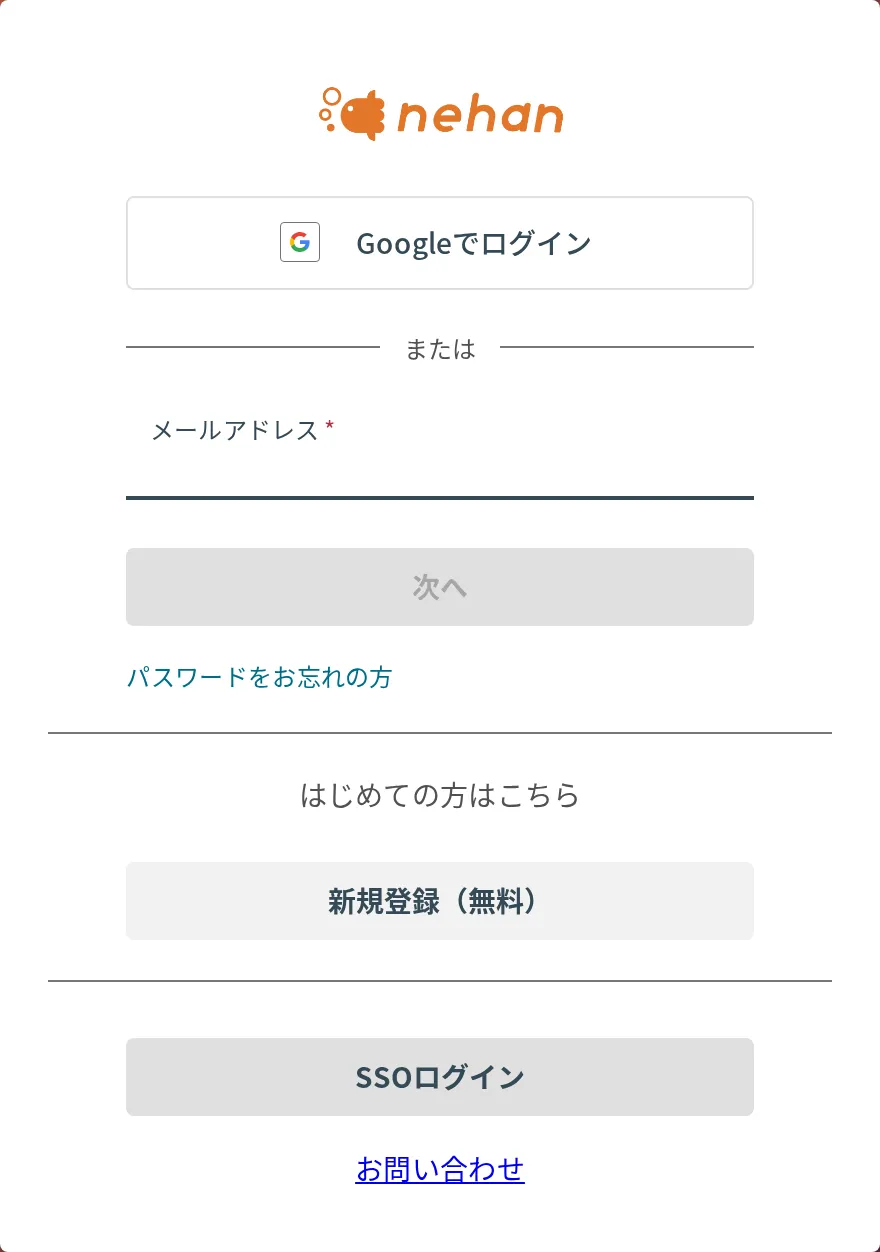
パスワードを入力する
パスワードを入れてログインをクリックします。
SSO に進む
「このメールアドレスはSSOでログインします。続行するとSSOプロバイダのログイン画面に移動します。」と出ます。SSOでログインをクリックすると、組織の認証画面に移ります。
設定メールを送る
パスワードがまだないユーザーには「〇〇@example.com に初期パスワードを記載したメールをお送りします」と出ます。設定メールを送信をクリックすると「メールを送信しました。メールボックスをご確認ください。」に変わります。
Google アカウントでログインする
1 段目に出ているGoogleでログインをクリックすると、Google のポップアップが開きます。
テナント ID からログインする
1 段目の一番下にあるSSOログインをクリックすると、テナント ID を入れる画面に変わります。
- テナントIDを入力する
- SSOでログインをクリックする
パスワードを忘れたとき
1 段目にあるパスワードをお忘れの方をクリックして、メールアドレスを入れ送信をクリックします。「パスワードリセットのメールを 〇〇@example.com に送信しました」と出たら、メールのリンクから設定し直してください。
はじめて使うとき
ユーザーを追加されると、アカウント発行メールが届きます。
メールの中のリンクをクリックするとパスワードの設定画面が開き、設定するとそのままログインできます。
出るエラー
| メッセージ | 原因 |
|---|---|
| メールアドレスまたはパスワードが間違っています | どちらかが違う |
| テナントが見つかりません | テナント ID が違う、または SSO の設定がない |
| ユーザーが見つかりません | nehan に登録されていないアドレス |
| パスワードのリセットに失敗しました | 同じアドレスへの再設定要求が 1 分以内に続いた。この画面はほかの失敗もこの 1 文にまとめます |
| Googleログインに失敗しました | Google の認証が通らなかった |
| この組織はSSOでのログインが必須です。SSOで再ログインしてください。 | SSO 必須の組織でパスワードを使った |
利用規約への同意
はじめてのログイン時と、利用規約が改定されたときは、同意の画面が出ます。同意するまで nehan は使えません。
| 場面 | 題 | チェックボックス |
|---|---|---|
| はじめて | 利用規約への同意 | 利用規約に同意します |
| 改定後 | 利用規約が更新されました | 新しい利用規約に同意します |
利用規約を確認する(新しいタブで開く)で中身を読み、チェックを入れて同意して続けるをクリックします。
専用の URL でアクセスする
nehan on 御社AWSの環境では、御社固有の文字列が入った URL に変わります。この文字列は株式会社 nehan が組織ごとに発行します。