
ローカル変数の画面構成
分析プロジェクト・データソース・SQLビルダー・通知の各画面から変数を開いたときに出るダイアログです。そのオブジェクトのローカル変数と、インポート済みの共通変数が同じ一覧に並びます。
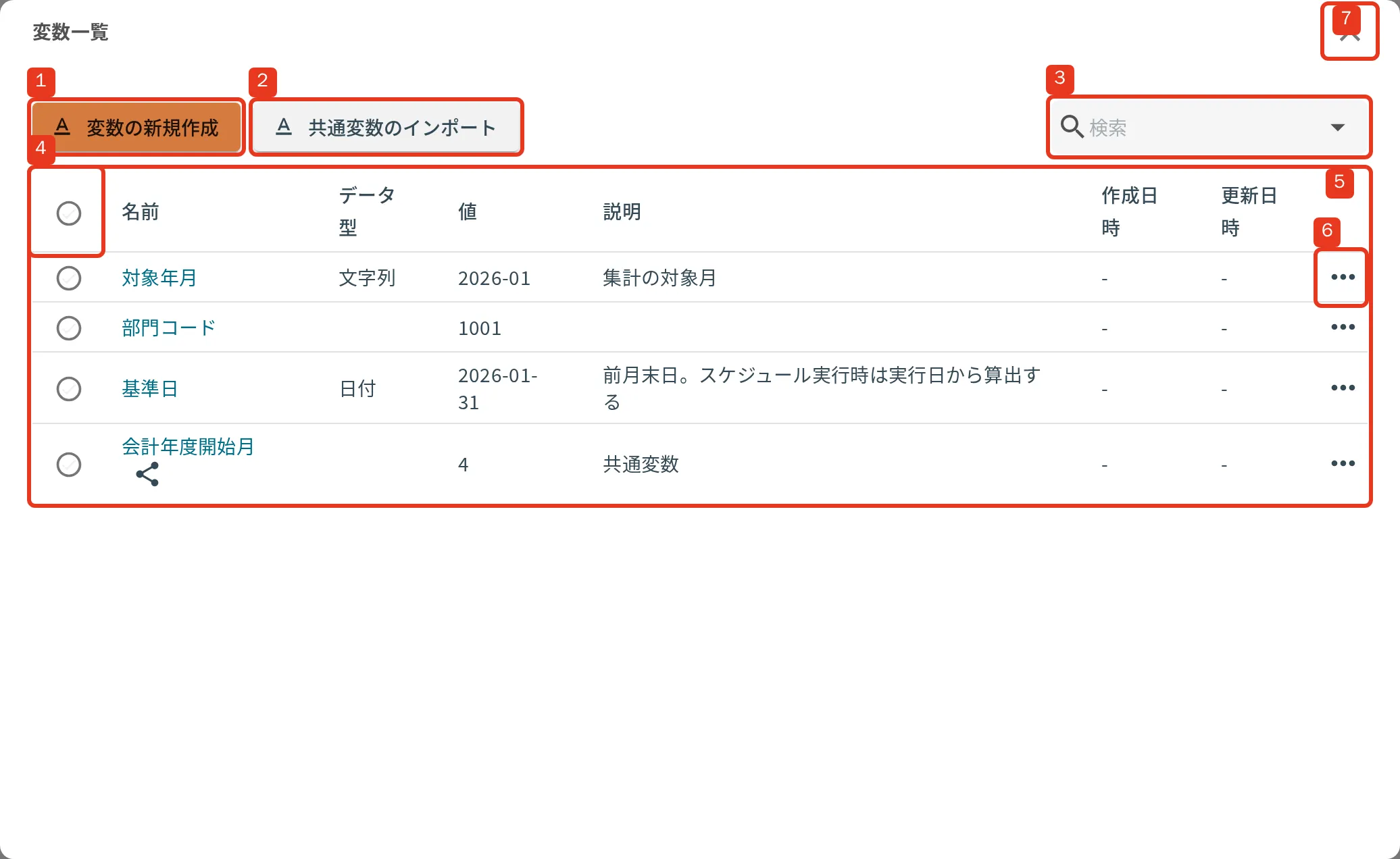
1. 変数新規作成ボタン
変数の新規作成。このオブジェクトだけで使う変数を作るダイアログを開きます。
2. 共通変数インポートボタン
共通変数のインポート。組織の共通変数を、このオブジェクトで使えるようにします。
共通変数のインポート 共通変数を使うには、オブジェクトごとにインポートします。
3. 検索・フィルター機能
一覧を絞り込みます。
- 変数名
- 入力した文字を名前に含む変数だけが残ります。大文字と小文字は区別されます。
- データ型
- 文字列・数値・日付・日付時間・時間から選びます。複数選べます。
4. 複数選択ボタン
行の左端のチェックで選びます。選び方はオブジェクトのまとめて操作と同じです。1 つ以上選ぶと、一覧の上に下記のボタンが出ます。
4-1. 一括除外ボタン
共通変数の除外。選んだ共通変数を、このオブジェクトから外します。共通変数そのものは消えません。共通変数を 1 つも選んでいないと押せません。
4-2. 一括削除ボタン
ローカル変数の削除。選んだローカル変数を消します。ローカル変数を 1 つも選んでいないと押せません。
5. 作成済み変数一覧
この一覧に出るのは、ローカル変数と、このオブジェクトにインポート済みの共通変数です。インポートした共通変数には、名前の右に共有のアイコンが付きます。
- 名前
- クリックすると編集に進みます。ローカル変数はこの画面の中のダイアログが開き、共通変数は共通変数の編集画面へ移ります。並べ替えができます。
- データ型
- 文字列・数値・日付・日付時間・時間のどれか。
- 値
- いま入る値。「今日」のように決めた変数では、いま見ている時点の日付が出ます。
- 説明
- 変数を作るときに書いた説明。
- 作成日時・更新日時
- どちらも並べ替えができます。
6. 行操作コマンド
各行の右端のメニューから選びます。出るものは変数の種類で変わります。
- 削除(ローカル変数)
- その変数を消します。確認のダイアログに「削除した変数は復元できません。」と出ます。
- 共通変数化(ローカル変数)
- 同じ中身の共通変数を作り、このオブジェクトに入れ直します。同じ名前の共通変数がすでにあると選べません(「共通変数に同じ名前があるので共通変数化できません」と出ます)。
- 除外(インポート済みの共通変数)
- このオブジェクトから外します。共通変数そのものは消えません。
7. 閉じるボタン
変数の画面を閉じます。画面の外をクリックしても閉じます。