
共通変数の画面構成
共通変数を作る・直すときに開く画面です。トップページの共通変数から新規作成するか、一覧で名前をクリックすると出ます。
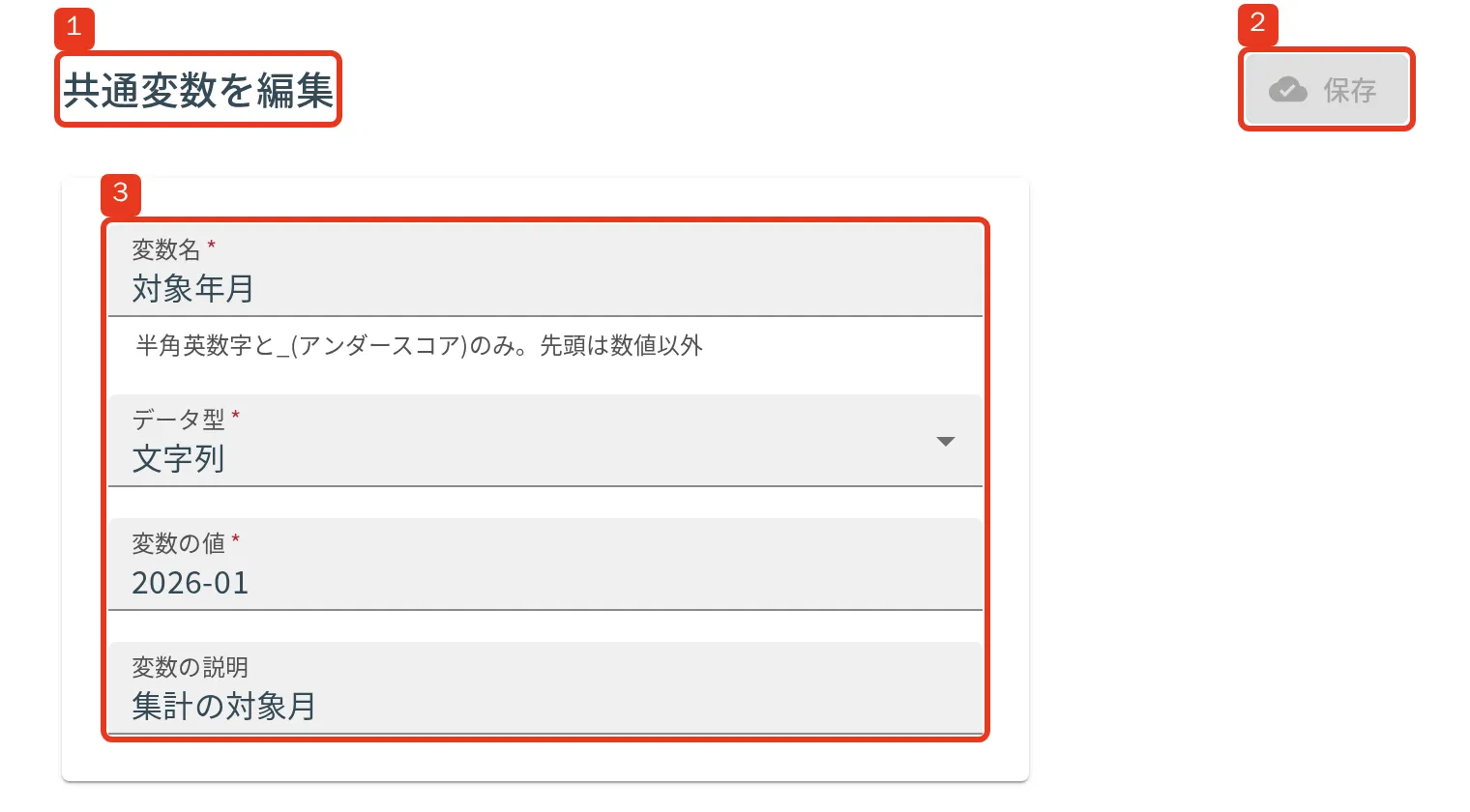
1. 画面の題
共通変数を 作成(新規作成のとき)か、共通変数を 編集(作成済みを開いたとき)と出ます。いまどちらをしているかはここで分かります。
ローカル変数はダイアログで開き、題が変数を作成・変数を編集になります。題を見れば、組織で使い回す変数を触っているのか、そのオブジェクトだけの変数を触っているのかが分かります。
2. 保存ボタン
画面の右上にあります。押すと共通変数が保存されます。
データ型を選び直した直後も押せません。 型を変えると変数の値と形式の指定が空に戻るので、入れ直すとまた押せるようになります。
3. 入力フォーム
変数名・データ型・変数の値・変数の説明が縦に並びます。入れるものはローカル変数とまったく同じなので、項目の中身は変数構成要素と変数型にまとめてあります。
どのフォルダに入るかの欄はありません。 置き場所は、新規作成を押したときに開いていたフォルダで決まります。あとから動かすときは、共通変数の一覧で移動します。
エラーの表示
保存できなかったときだけ、フォームの上に理由が出ます。絵には写っていません。 いちばん多いのは名前の重なりです。
| 出る文言 | 意味 |
|---|---|
| すでに存在している変数名です。場所は(フォルダ名)にあります。 | 同じ名前の共通変数が、自分の見える場所にあります。どのフォルダかまで出ます |
| その共通変数名は組織内ですでに登録されています。同じ共通変数名は登録することができません。 | 同じ名前の共通変数が組織のどこかにありますが、自分には見えない場所にあります |
どちらも、別の名前にすれば保存できます。