
画面構成(系譜)
系譜の画面にあるものを、順に説明します。
系譜ダイアログ
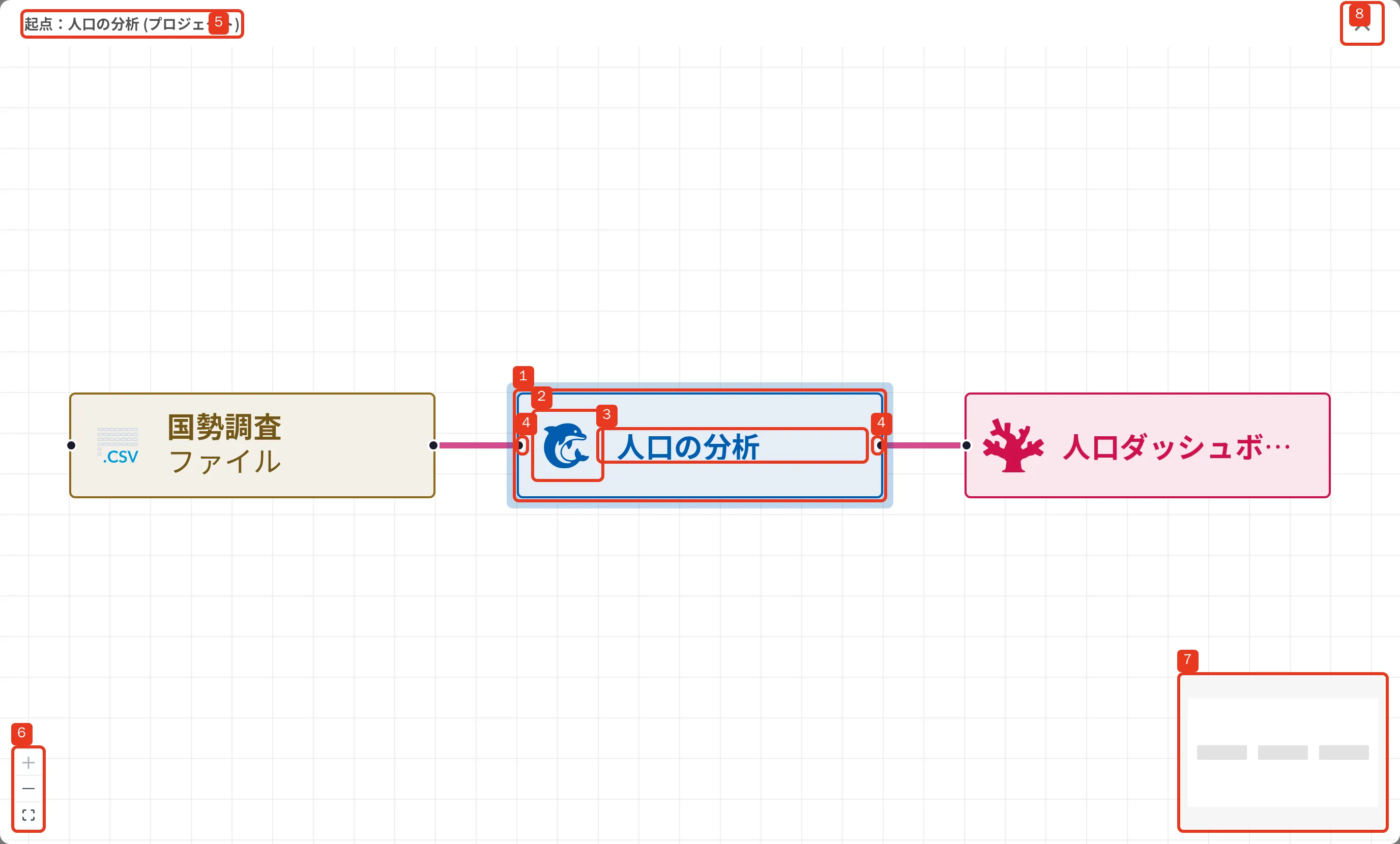
系譜の画面は左から右に向けて、データの流れを可視化しています。
1. 系譜ノード
オブジェクト 1 つが 1 つのノードになります。コンテンツごとに色と形が違います。
| コンテンツ | 枠と字の色 | 形 |
|---|---|---|
| 分析プロジェクト | 青 | 角丸の四角 |
| ワークフロー | 青 | 角丸の四角 |
| データエクスポート | 青 | 角丸の四角 |
| 中間データ | 青 | 六角形 |
| データソース | 金茶 | 角丸の四角 |
| SQLビルダー | 金茶 | 角丸の四角 |
| ダッシュボード | 赤 | 角丸の四角 |
| その他 | グレー | 角丸の四角(後ろに 2 枚重なって見える) |
ワークフロー・中間データはワークフロー系譜にだけ出ます。 その他は横断系譜にだけ出ます。
起点のノードは、周りが薄い色で縁取られます。 どれが起点かはここで見分けます。
名前が長くて切れているときは、カーソルを合わせると全文が出ます。 中間データだけは常に出て、中身は中間データ名です。
2. ノードアイコン or 選択チェックボックス
左端のアイコンです。カーソルを合わせるとチェックボックスに変わり、一括削除の対象を選べます。
| コンテンツ | アイコン | チェックボックス |
|---|---|---|
| 分析プロジェクト | 分析プロジェクトアイコン | ○ |
| データソース | データタイプアイコン | ○(サンプルデータは ☓) |
| ダッシュボード | ダッシュボードアイコン | ○ |
| SQLビルダー | SQLビルダーアイコン | ○ |
| ワークフロー | ワークフローアイコン | ○ |
| データエクスポート | データタイプアイコン | ☓ |
| 中間データ | エクスポートノードアイコン | ☓ |
| その他 | なし | ☓ |
ワークフロー系譜では、ワークフロー以外にチェックボックスが出ません。
3. オブジェクト名
コンテンツに応じた名称等が表示されます。
| コンテンツ | 1 行目 | 2 行目 |
|---|---|---|
| 分析プロジェクト | 分析プロジェクト名 | なし |
| データソース | データソース名 | データタイプ |
| ダッシュボード | ダッシュボード名 | なし |
| SQLビルダー | SQLビルダー名 | なし |
| ワークフロー | ワークフロー名 | なし |
| データエクスポート | 「(ノードのコメント)エクスポート」 | データタイプ |
| 中間データ | 固定文字列「中間データ」 | なし |
| その他 | 「その他◯個」 | なし |
ノードコマンド
ノードにカーソルを合わせると右端に矢印が出ます。クリックするとコマンドの一覧が開きます。
| コマンド | 画面に出る文字 | 何が起きるか |
|---|---|---|
| 開く | このプロジェクトを開く / このデータソースを開く / このダッシュボードを開く / このSQLビルダープロジェクトを開く | 別タブでそのオブジェクトのページを開く |
| 起点にする | ここを起点に系譜を確認する | そのノードを起点にして系譜を描き直す |
| 削除 | 削除 | オブジェクトを削除する(確認ダイアログが出る) |
| ノードを開く | このノードを開く | そのエクスポートノードを選んだ状態で分析プロジェクトを開く |
| ワークフローを開く | このワークフローを開く | 系譜画面を閉じ、そのワークフローへ移る |
| 起点を切り替えて開く | 起点を切り替えて開く | その他に畳まれているオブジェクトが見えるよう、起点を切り替えて描き直す |
コンテンツごとに使えるコマンドは違います。
| コンテンツ | 使えるコマンド |
|---|---|
| 分析プロジェクト | 開く / 起点にする / 削除 |
| データソース | 開く / 起点にする / 削除 |
| ダッシュボード | 開く / 起点にする / 削除 |
| SQLビルダー | 開く / 起点にする / 削除 |
| データエクスポート | ノードを開く / 起点にする |
| ワークフロー | ワークフローを開く / 削除 |
| その他 | 起点を切り替えて開く |
| 中間データ | なし |
ワークフロー系譜では、ワークフロー以外のノードは「開く」系のコマンドだけになります。 削除と起点にするは出ません。
サンプルデータソースでは「開く」が出ません。 飛んだ先は nehan が配っているもので、編集できないためです。
4. 系譜ポート&エッジ
系譜ノードにはポートが存在し、ポート間をエッジが繋ぎます。 左端のポートが入力、右端が出力となります。 エッジで接続された系譜ノードは、データの流れを表現しています。
5. 系譜起点表示
系譜画面のタイトルに、起点が出ます。横断系譜では「起点:(名前) ((コンテンツ名))」の形です。
| 起点 | タイトル |
|---|---|
| 分析プロジェクト | 起点:(名前) (プロジェクト) |
| データソース | 起点:(名前) (データソース) |
| ダッシュボード | 起点:(名前) (ダッシュボード) |
| SQLビルダー | 起点:(名前) (SQLビルダー) |
| データエクスポート | 起点:(データタイプ) (エクスポート) |
| ワークフロー系譜 | 「(分析プロジェクト名)」内のワークフロー系譜 |
ノードを選んで一括削除に入ると、この行が選択解除のチェックボックスとごみ箱に切り替わります。
6. 表示コマンド
クリックすることで下記のコマンドを実行できます。
- 拡大: 系譜を拡大して表示
- 縮小: 系譜を縮小して表示
- 全表示: 系譜全体が画面内に全て収まるように表示
7. ミニマップ
系譜全体のうち、どこを可視化しているかを確認できます。
8. 閉じるボタン
系譜画面を閉じることができます。 画面外の領域をクリックしても同操作が可能です。
オブジェクトプレビュー
系譜ノードをクリックすると、系譜画面の右側にオブジェクトプレビューが開きます。中間データと「その他」では開きません。
コンテンツロゴ
オブジェクトのコンテンツロゴが表示されます。
オブジェクト名
オブジェクト名が表示されます。データエクスポートだけは名前を持たないので、固定でデータエクスポートと出ます。
分析プロジェクト・データソース・ダッシュボード・SQLビルダーでは、編集者以上の権限があるときに名前の右へ鉛筆が出て、その場で名前を変えられます。
オブジェクト情報
クリックするコンテンツに応じて表示される項目は異なり、下記に説明します。
| コンテンツ | 表示情報 |
|---|---|
| 分析プロジェクト | ステータス, 共有, 作成者, 権限, 更新日, 作成日 |
| データソース | ステータス, 共有, 作成者, 権限, 更新日, 作成日 |
| ダッシュボード | ステータス, 共有, 作成者, 権限, 更新日, 作成日 |
| SQLビルダー | 共有, 作成者, 権限, 更新日, 作成日 |
| データエクスポート | ステータス, エクスポート先 |
| ワークフロー | ステータス |
ステータスがエラーのときは、その右に飛ぶボタンが出ます。 押すと、原因のノードやデータソースへ移動します。
権限がないオブジェクトでは、情報の代わりに選択したオブジェクトの権限がありませんと出ます。
閉じるボタン
プレビューを閉じます。