
共有する・解除する
一覧の行の右端にある共有アイコンを押すと、共有設定のダイアログが開きます。
共有を追加する
-
ダイアログの下にあるユーザーまたはグループ名でユーザーかユーザーグループを選びます。
-
右の欄で権限(参照者・編集者・管理者)を選びます。それぞれで何ができるかはコンテンツごとにできることを参照してください。
-
追加を押します。上の一覧にその相手が増えます。
-
更新を押して確定します。
すでに一覧にいる相手を選ぶと「すでに追加されています」と出ます。
権限を変える・解除する
一覧のその行で権限を選び直すか、右端の共有先から外すのボタンを押します。こちらも更新を押すまで確定しません。
変更を捨てて閉じる
変更を残したまま閉じようとすると、確認が出ます。
更新していない変更があります。破棄して閉じますか。
破棄して閉じるを押すと、変えた内容は反映されません。
共有ダイアログの見かた
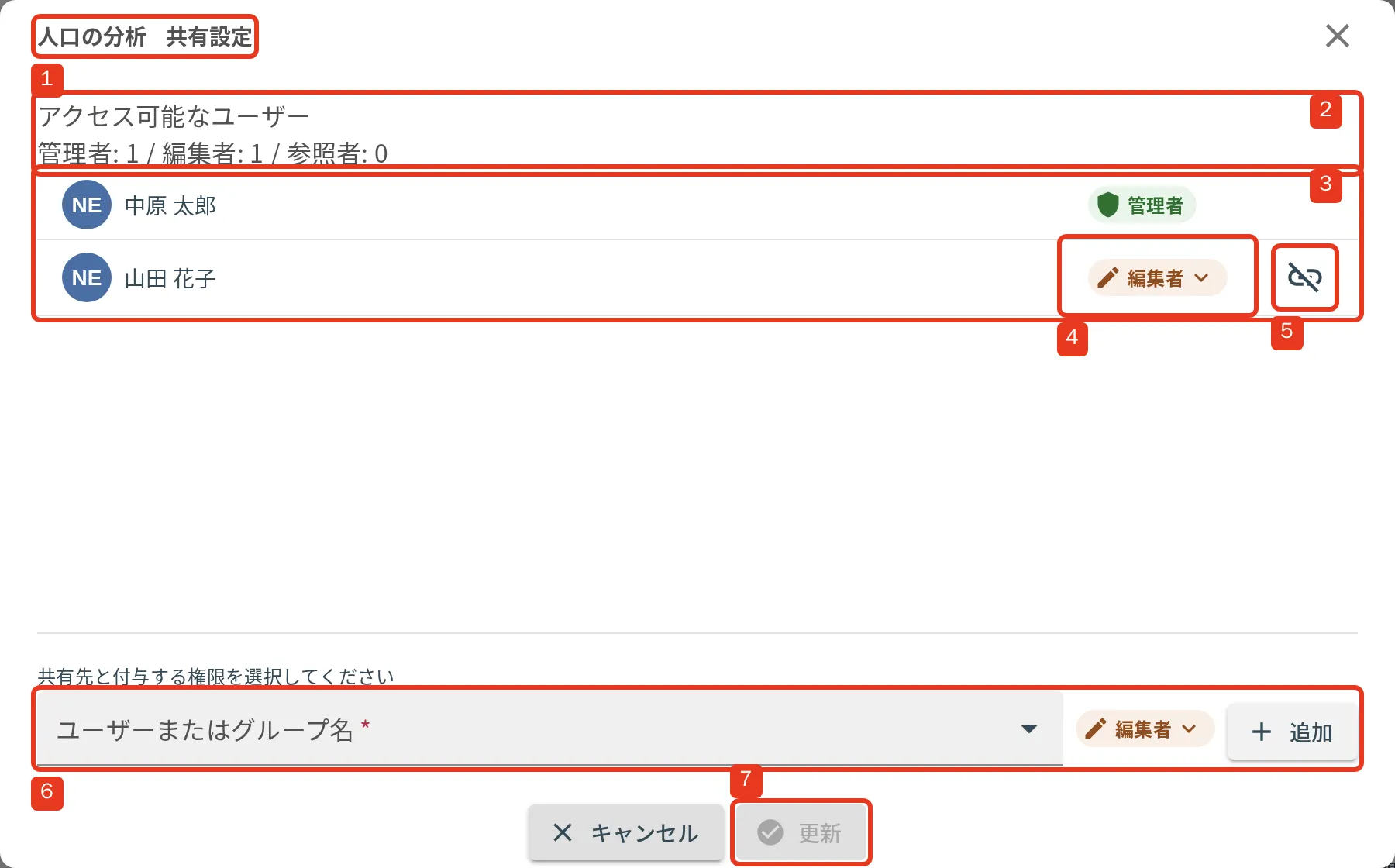
- 1. 題
- オブジェクトの名前に共有設定が続きます。
- 2. アクセス可能なユーザー
- その下に「管理者: n / 編集者: n / 参照者: n」と出ます。これはユーザーの人数です。 グループは中の人に展開して数え、1 人が複数の経路で入っている場合はいちばん強い権限の側で 1 回だけ数えます。
- 3. 一覧
- いま開ける相手が並びます。ユーザーは顔写真、グループは人型のアイコンが付きます。
- 4. 権限
- その行の権限を選び直せます。管理者が 1 人しかいないときは、その行だけ選び直せません(絵の 1 行目)。
- 5. 共有先から外す
- その行を一覧から外します。4 と同じく、最後の管理者の行には出ません。
- 6. ユーザーまたはグループ名 / 権限 / 追加
- 新しく共有するときに使います。見出しは「共有先と付与する権限を選択してください」です。
- 7. 更新
- 溜めた変更をまとめて送ります。変更がないあいだは押せません。
最後の管理者は外せない
管理者が 1 人しかいないときは、その行の権限を変えることも、共有を外すこともできません。 権限の欄が選べなくなり、外すボタンも出ません。
誰も管理者がいないオブジェクトができないようにするための仕組みです。管理者を替えたいときは、先に新しい管理者を追加してから古いほうを外してください。
管理者でないときは読むだけ
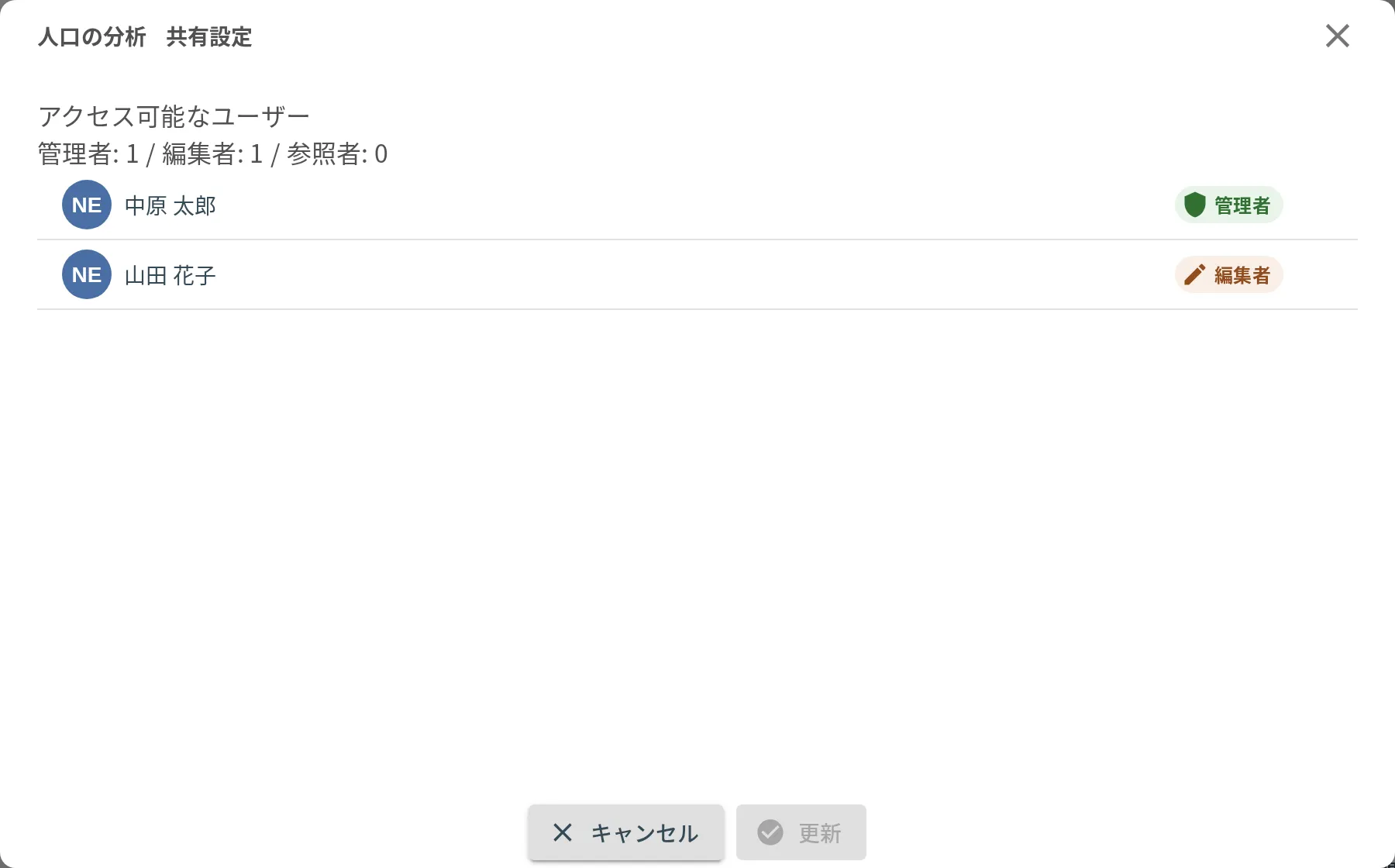
管理者でない場合、ダイアログは読み取り専用で開きます。更新のボタンは出ず、閉じるボタンだけになります。
フォルダの中のものは共有設定を変えられない
フォルダの中にあるオブジェクトの共有ダイアログを開くと、次のように出ます。
フォルダ (フォルダ名) の権限を表示しています。 権限はトップ階層のフォルダ・オブジェクトしか設定できません。
この場合は変えられません。 フォルダごとの共有を変えるか、オブジェクトをトップ階層に出してください。詳しくはフォルダを共有するを見てください。
人とグループで権限が違うとき
強いほうが効きます。
ユーザー A が「編集者」、A が所属するグループ X が「参照者」なら、A は編集者として扱われます。