
オブジェクトの削除
オブジェクトを完全に消します。
操作
1 つずつ削除する
-
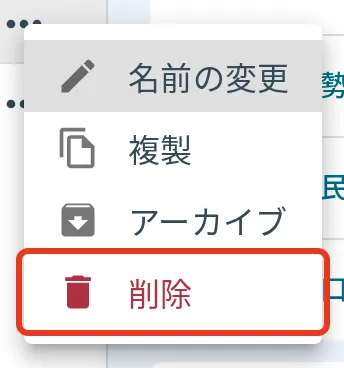
一覧の行の右端にあるオブジェクトメニューをクリックし、削除を選びます。
-
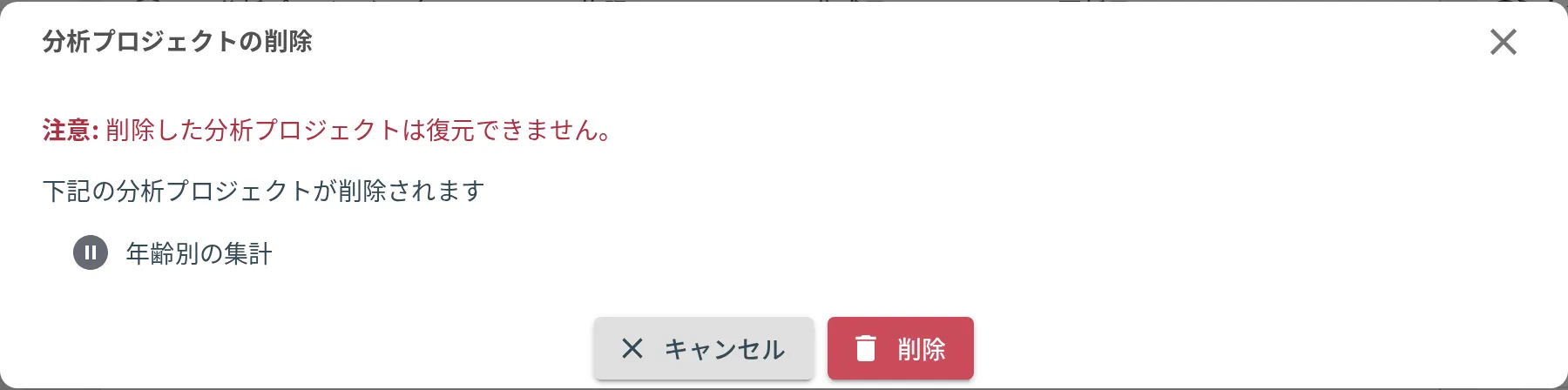
確認のダイアログが出ます。消えるものを必ず確かめてください。
題には消すものの種類が入ります。 分析プロジェクトを選んでいれば「分析プロジェクトの削除」、ユーザーなら「ユーザーの削除」です。フォルダと中身を一緒に選んだときだけ、範囲を読み違えないように「オブジェクトの削除」に落ちます。
-
削除を押します。元には戻せません。
取り消しのきかない操作のボタンは赤です。 メニューの「削除」と同じ色で、普通の「適用」などとは見分けが付きます。
まとめて削除する
-
消したいものをオブジェクトのまとめて操作。
-
一覧の上に出てきた一括操作コマンドの削除をクリックします。
-
確認のダイアログで削除を押します。
まとめて削除したときの進み方
まとめて削除すると、確認のダイアログがそのまま進行の画面に変わります。選んだものが 1 行ずつ並び、1 行ごとに成功か失敗かの印が付きます。
1 つ失敗しても、残りは続けて処理されます。 失敗した行には理由が出るので、どれが消えなかったかはこの画面で分かります。
削除できない場合
次の場合は削除できず、メッセージが表示されます。検査の内容は種類ごとに違います。
| 対象 | 状態 | 出るメッセージ | 対処 |
|---|---|---|---|
| 分析プロジェクト | ワークフローを実行中 | ワークフローの実行中のため、削除できません | 実行が終わるまで待つか、実行を停止してから削除します |
| SQLビルダー | ワークフローを実行中 | 実行中のワークフローがあるため削除できません | 同上 |
| 分析プロジェクト | ダッシュボードで使われているグラフがある | ダッシュボードで使用されているビジュアライズが存在するため、プロジェクトを削除できません。 | 先にダッシュボード側からそのグラフを外します |
| フォルダ | 中にオブジェクトが残っている | フォルダ内にオブジェクトが存在するため、削除できません | 中身をすべて削除・移動してから、フォルダを削除します |
| すべて | 管理者でない | オブジェクトの管理者権限がないため削除できません | そのオブジェクトの管理者に依頼します |
実行中の言い回しが 2 つあるのは、分析プロジェクトだけ専用の文に差し替えているためです。1 つずつ削除しても、まとめて削除しても同じ文が出ます。アーカイブのときは「削除できません」が「アーカイブできません」に変わります。
削除すると他に影響が出るもの
分析プロジェクトを削除すると、その中で作った中間データも一緒に消えます。
その中間データを読み込んでいる別の分析プロジェクトがある場合、読み込み側のノードはエラーになります。 削除する前に、他から使われていないかを系譜で確認してください。
スケジュールが設定されている場合、そのスケジュールのステータスも自動で更新されます(起点が消えたものはエラーになります)。
必要な権限
管理者権限が必要です。