
条件を指定して探す
検索ボックスの右端にある ▼ を押すと、名前以外の条件でも絞り込めます。
操作
-
検索ボックス右端の ▼ を押します。検索メニューが開きます。
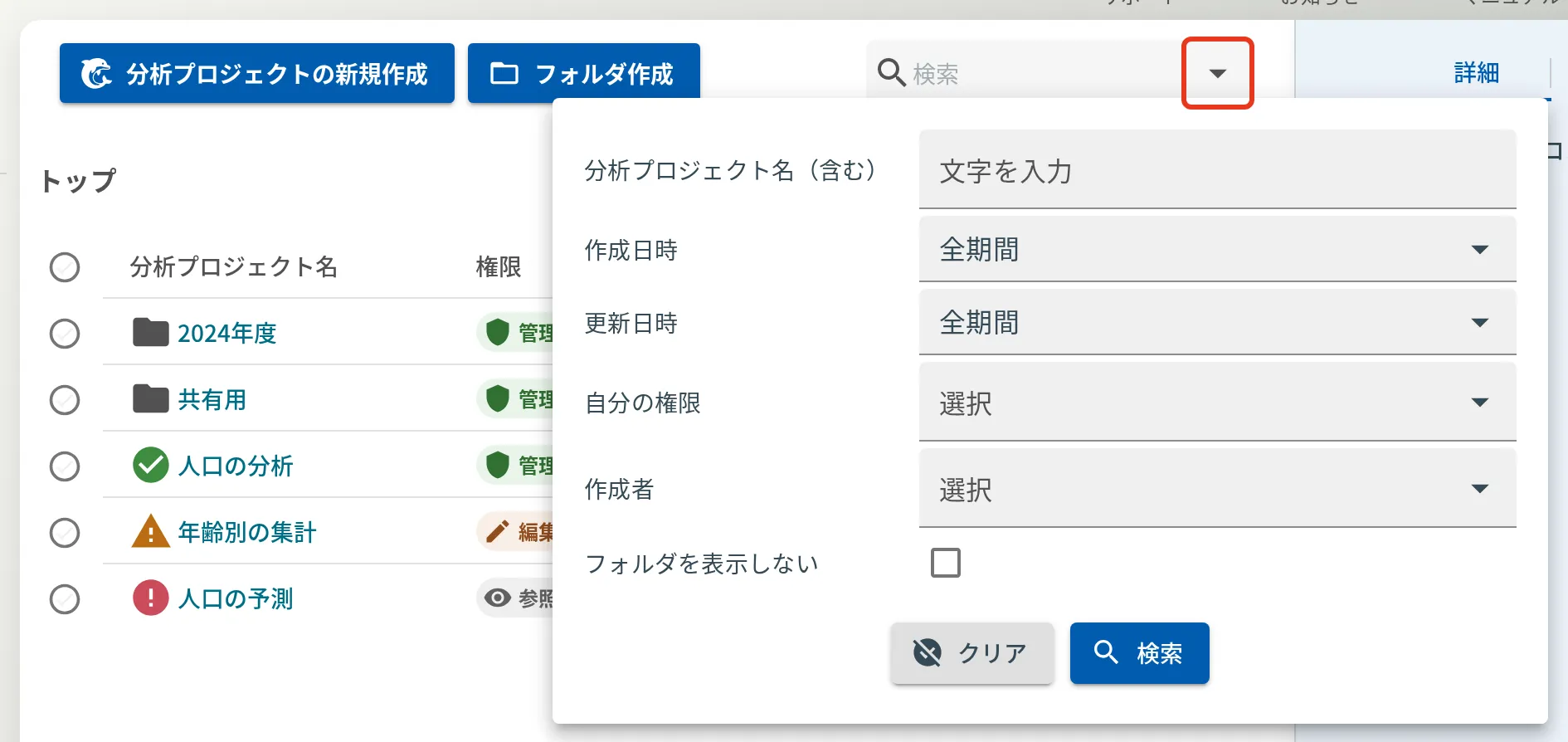
-
条件を指定します。指定できる条件は下の表のとおりです。
-
検索を押します。一覧が、条件に合うものだけに変わります。
条件を入れただけでは一覧は変わりません。 検索を押すまでそのままです。
条件を消すときはクリアを押してから、もう一度検索を押します。
指定できる条件
多くの一覧で、次の 6 つが並びます。
| 条件 | 内容 |
|---|---|
| (コンテンツ名)名(含む) | 名前の一部で絞り込みます。欄の見出しは「分析プロジェクト名(含む)」「データソース名(含む)」のようにコンテンツごとに変わります。名前で探すと同じ欄です |
| 作成日時 | 期間を選ぶか、カレンダーで指定します |
| 更新日時 | 同上 |
| 自分の権限 | 管理者・編集者・参照者のどれかで絞り込みます |
| 作成者 | 作った人で絞り込みます。組織を離れた人が作ったものは「削除されたユーザー」でまとまります(一覧の行にも同じ表記が出ます) |
| フォルダを表示しない | フォルダを隠して、オブジェクトだけを並べます |
一覧ごとに違う条件
一覧によって条件は入れ替わります。よく使うものを挙げます。
| 一覧 | その一覧だけの条件 |
|---|---|
| スケジューリング | 実行予定がある(チェックボックス) |
| ダッシュボード | URL公開が有効 / 公開制限がある |
| データソース | タイプ / ステータス |
| SQLビルダー / 接続情報 / 通知先 / 通知 | タイプ |
| 共通変数 | データ型 |
| データエクスポート | タイプ / ステータス / 実行開始時間 / 実行終了時間 |
日時の指定
次のどちらかで指定します。
- 期間から選ぶ … 全期間 / 直近1週間 / 直近2週間 / 直近1ヶ月 / 直近3ヶ月 / 直近6ヶ月 / 直近1年
- カレンダーから選択 … カレンダーダイアログ
絞り込み中かどうか
条件が効いているときは、▼ の上にオレンジの ON が付きます。メニューを開かなくても分かります。
検索した状態は保たれます
名前で探すと同じく、条件は URL に入ります。再読み込みしても、URL を送っても同じ結果が見えます。
見つけたものがどこにあるか
検索の結果は階層をまたいで出てくるので、どのフォルダに入っているか分かりません。行をフォーカスすると、ページの下にその場所が出ます。

表示されたフォルダ名を押すと、その階層に移動します。