
オブジェクトのアーカイブ
アーカイブは、分析プロジェクトやデータソースが抱えているデータを消して、ストレージの空きを作る操作です。
アーカイブできるもの
分析プロジェクトとデータソース、そしてこの 2 つのフォルダだけです。
| コンテンツ | アーカイブ |
|---|---|
| 分析プロジェクト | ○ |
| データソース | ○ |
| 分析プロジェクト・データソースのフォルダ | ○(中身がまとめてアーカイブされます) |
| ダッシュボード / SQLビルダー / スケジューリング / 通知 / 接続情報 / 通知先 / 共通変数 | ✕ |
対象でない一覧には、三点リーダーのメニューにも一括操作コマンドにもアーカイブが出ません。
アーカイブと削除の違い
アーカイブは削除ではありません。 消えるのは「実行した結果のデータ」だけで、作ったもの自体は残ります。
| 起きること | アーカイブ | 削除 |
|---|---|---|
| 一覧から消えるか | 消えません | 消えます |
| 分析プロジェクトのワークフロー | 残ります | 消えます |
| データソースの接続設定 | 残ります | 消えます |
| 実行した結果のデータ | 消えます | 消えます |
| あとで元に戻せるか | 戻せます(もう一度実行するだけ) | 戻せません |
つまりアーカイブは、「中身を空にして、入れ物だけ残す」操作です。もう一度実行すれば、中身は作り直されます。
操作
1 つずつアーカイブする
-
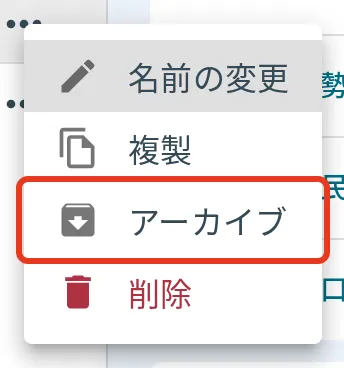
一覧の行の右端にあるオブジェクトメニューをクリックし、アーカイブを選びます。
-
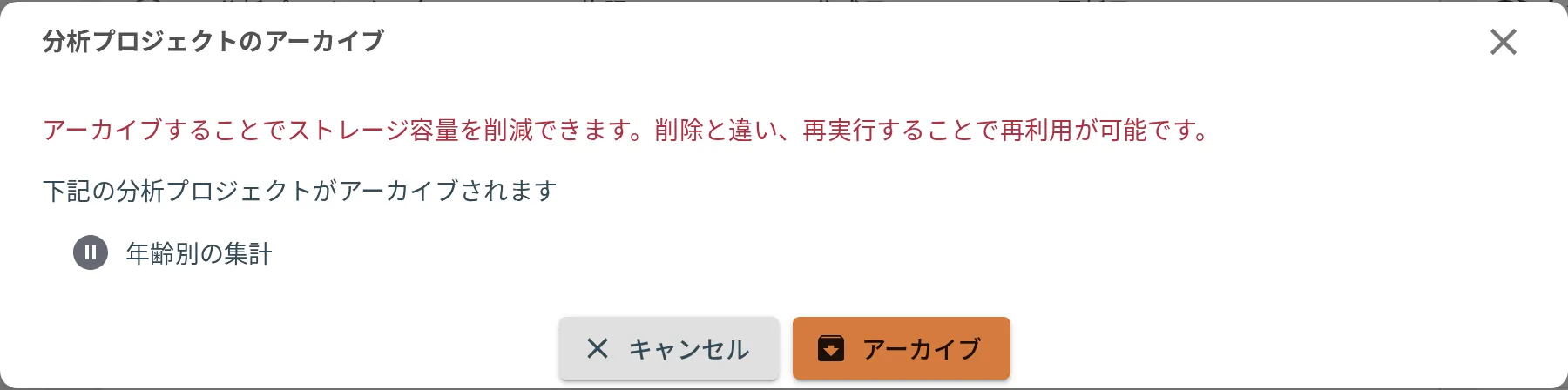
確認のダイアログが出ます。内容を確かめます。
題には種類が入ります。 削除と同じで「分析プロジェクトのアーカイブ」のように出ます。フォルダと中身を一緒に選んだときだけ「オブジェクトのアーカイブ」に落ちます。
ダイアログには「アーカイブすることでストレージ容量を削減できます。削除と違い、再実行することで再利用が可能です。」と出ます。削除のような「注意」の見出しは付きません。
-
アーカイブを押します。ステータスが「未実行」に変わります。
まとめてアーカイブする
-
一覧の上に出てきた一括操作コマンドのアーカイブをクリックします。

-
確認のダイアログでアーカイブを押します。ダイアログは単体のときと同じです。
実行中でも止められない
削除と違って、アーカイブには「実行中かどうか」の検査がありません。 ワークフローを実行している最中でもアーカイブでき、警告も出ません。
実行中にアーカイブすると、実行の結果と消したデータがかみ合わなくなることがあります。実行が終わってからにしてください。
アーカイブすると何が起きるか
分析プロジェクト
ワークフローの形はそのまま残り、すべてのノードが「未実行」に戻ります。
ワークフローをもう一度実行すれば、すべて元どおりになります。
消えるデータの内訳
- 各ノードが出力したデータ(プレビューに表示されていた表)
- 作成したグラフの描画用データ
- エクスポートの途中ファイル
データソース
画面構成(ファイル系データソース)に表示されていたデータとサマリが消えます。接続設定や読み込みの設定は残るので、もう一度読み込めば元どおりになります。
フォルダごとアーカイブする
フォルダをアーカイブすると、その中に入っているものがすべてアーカイブされます。 フォルダの中にさらにフォルダがある場合、その中身も対象です。
元に戻す
アーカイブしたものは、もう一度実行するだけで元に戻ります。特別な「復元」操作はありません。
| 対象 | 戻し方 |
|---|---|
| 分析プロジェクト | ワークフローを実行する |
| データソース | データソースを開いて読み込み直す |
実行が終わると、ステータスは「未実行」から元の状態に戻り、プレビューにもデータが表示されるようになります。
必要な権限
管理者権限が必要です。