
操作に必要な権限
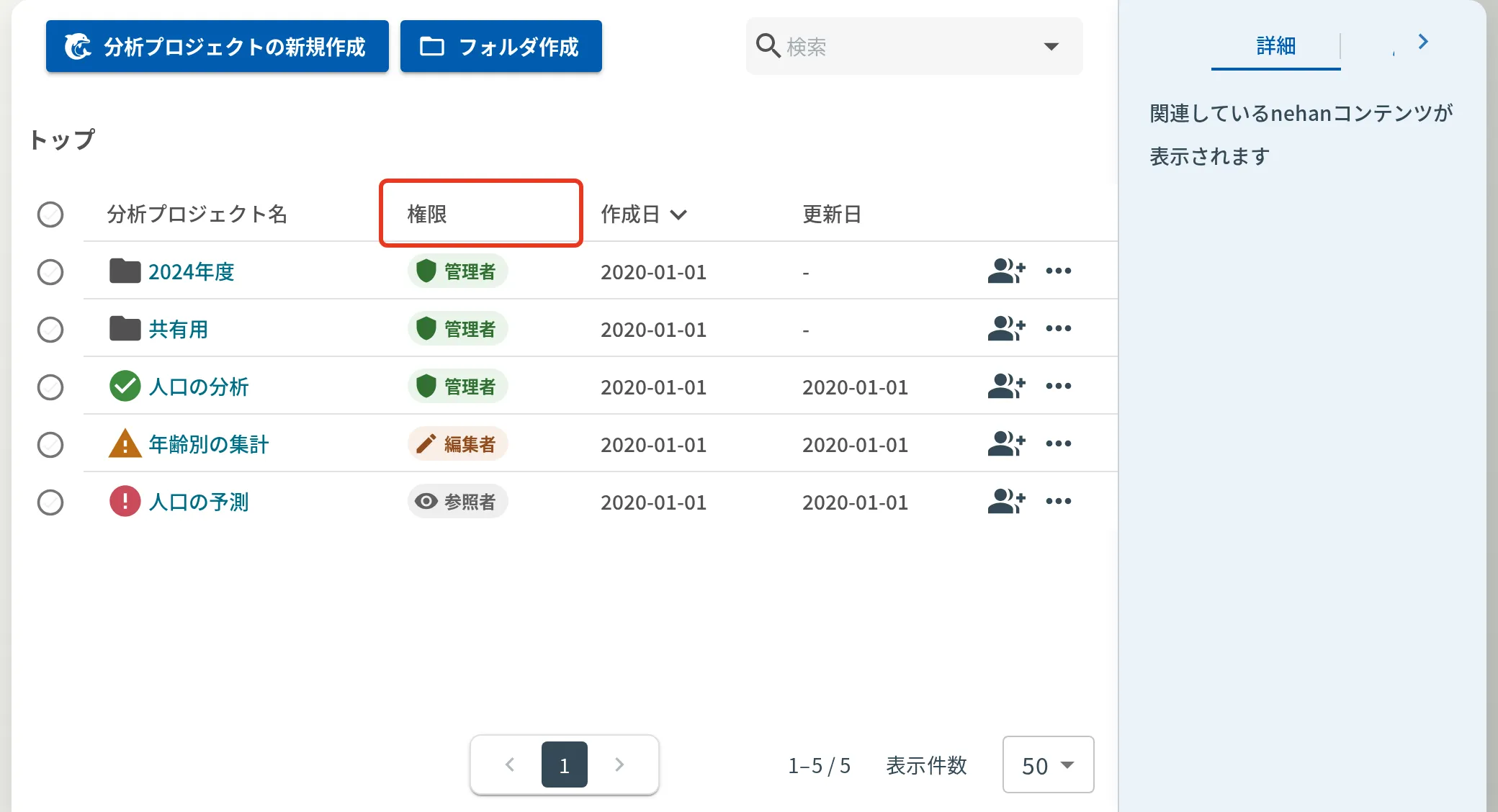
オブジェクトに対してできることは、そのオブジェクトでの自分の権限で決まります。自分の権限は、一覧の権限の列で確認できます。
権限は 3 段階
管理者 消す / 共有の相手を変える
編集者 作る / 直す / 実行する
参照者 中身を見る
操作ごとに必要な権限
| 操作 | 必要な権限 |
|---|---|
| オブジェクトを開く・選ぶ | 参照者 |
| 一覧の並べ替え | 参照者(誰でも) |
| 新規作成する | 置き場所の編集者(下の注を参照) |
| オブジェクト名の変更 | 編集者 |
| 実行する | 編集者 |
| オブジェクトの複製 | 元の参照者 + 置き場所への作成権限 |
| オブジェクトの階層移動 | 編集者(フォルダの外へ出すときは管理者) |
| オブジェクトのアーカイブ | 管理者 |
| オブジェクトの削除 | 管理者 |
| 共有の相手を変える | 管理者(トップ階層にあるものだけ) |
権限があっても編集できないとき
分析プロジェクトがスケジュールで実行されている間は、編集者でも編集できません。 権限の問題ではなく、実行中の設定が書き換わらないようにするためです。実行が終われば編集できます。
権限が足りないとどうなるか
押せないボタンにカーソルを合わせると「閲覧専用のため、操作できません」と出ます。 参照者で開いているときの共通の知らせで、どの画面でも同じ文です。
三点リーダー(…)のメニューには、自分にできない操作も並びます。 nehan は、権限を見てメニューの項目を隠したり灰色にしたりしません。押せてしまいます。
失敗したことは、押したあとに分かります。画面の上部中央に赤い通知が出て、そこに理由が書かれます。
たとえば、参照者として参加している分析プロジェクトでメニューを開くと、削除もアーカイブも並んでいます。アーカイブを押すと、処理は行われず、画面の上に次の通知が出ます。
オブジェクトの管理者権限がないためアーカイブできません
押す前に確かめるには、一覧の権限の列を見てください。 自分の権限がその行に出ています。
関連
共有のしくみ 共有のしくみ
共有する・解除する 共有する・解除する
コンテンツごとにできること コンテンツごとにできること
ユーザータイプ 組織の中での役割
オブジェクトメニュー 一覧での操作の出かた