
データストレージ状態
組織がどれだけデータを置いているかを見る画面です。ストレージサイズ上限に対して、今どのくらい使っているかがわかります。
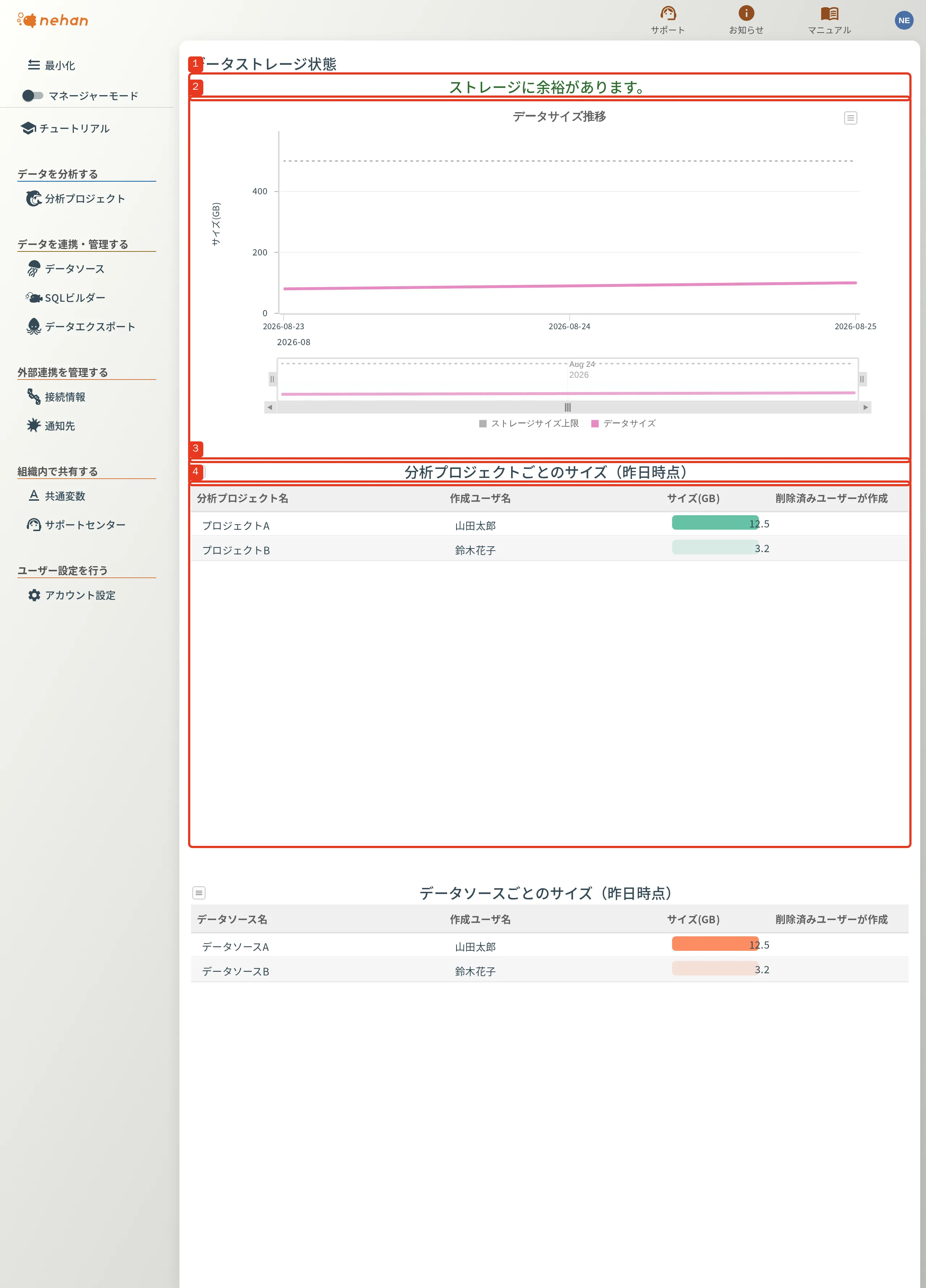
1. 状態のメッセージ
グラフの上に、上限に対する今の状態が出ます。
| 状態 | メッセージ | 判定 | 色 |
|---|---|---|---|
| 正常 | ストレージに余裕があります。 | 上限の 80% 以下 | 緑 |
| 警告 | 契約サイズの80%を超えています。 | 上限の 80% 超 | オレンジ |
| エラー | 契約サイズを超えています。ストレージ追加を行ってください。 | 上限を超えた | 赤 |
警告とエラーには絵(⚠ / ✕)も付きます。
2. データサイズ推移
日ごとのデータサイズをグラフで出します。最大 1 年分で、古い日が左、新しい日が右に並びます。
| 系列 | 線 | 中身 |
|---|---|---|
| データサイズ | 太い実線 | その日の実際の使用量(GB) |
| ストレージサイズ上限 | 破線 | 契約している上限(GB) |
3. 分析プロジェクトごとのサイズ(昨日時点)
サイズの大きい上位 2,500 件が出ます。減らす先を探すときの目安にしてください。
| 列名 | 中身 |
|---|---|
| 分析プロジェクト名 | 分析プロジェクトの名前 |
| 作成ユーザ名 | 作った人の氏名 |
| サイズ(GB) | データサイズ |
| 削除済みユーザーが作成 | 作った人が組織から削除済みなら 1 |
4. データソースごとのサイズ(昨日時点)
同じ形で、データソース側のサイズが出ます。こちらも上位 2,500 件です。
| 列名 | 中身 |
|---|---|
| データソース名 | データソースの名前 |
| 作成ユーザ名 | 作った人の氏名 |
| サイズ(GB) | データサイズ |
| 削除済みユーザーが作成 | 作った人が組織から削除済みなら 1 |
どちらの表もダウンロードできます。
作成ユーザ名の見方
姓も名も設定していないユーザーは、氏名の代わりにメールアドレスが出ます。
「削除済みユーザーが作成」の列を見れば、氏名を設定していないだけの在籍ユーザーと、組織から削除されたユーザーを区別できます。