
ローカル変数の画面構成
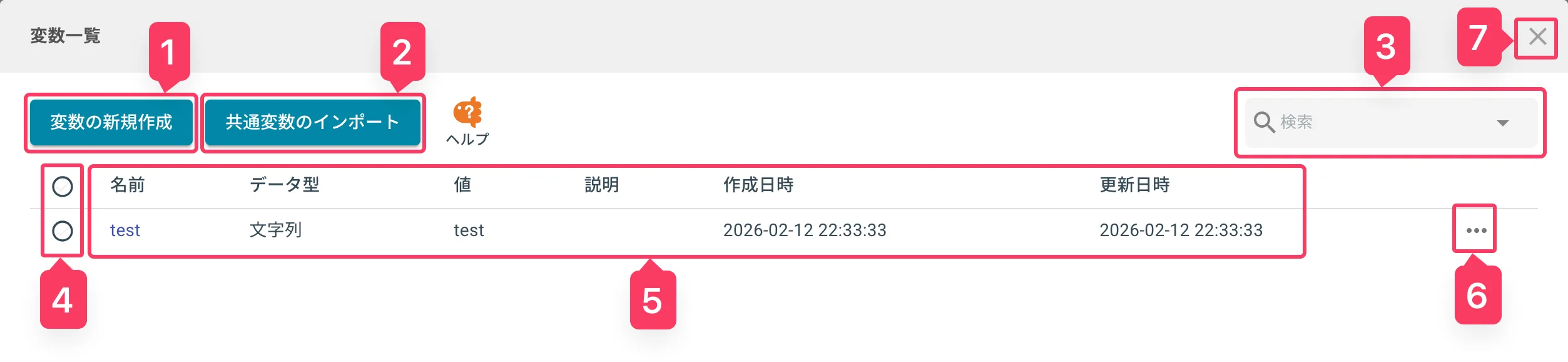
1. 変数新規作成ボタン
ローカル変数作成画面を起動できます。
2. 共通変数インポートボタン
共通変数をインポートするを参照してください。
3. 検索・フィルター機能
変数一覧の絞り込みができます。
- 変数名検索: 変数名の部分一致で検索できます
- データ型フィルター: データ型(テキスト/数値/日付/日時/時間)で絞り込みができます
4. 複数選択ボタン
オブジェクトの複数選択操作を参照下さい。
選択状態に表示される一括操作コマンドは下記のとおりです。
4-1. 一括除外ボタン
複数のインポート済み共通変数を選択した状態で除外ボタンをクリックすると、選択した共通変数を一括で除外できます。
4-2. 一括削除ボタン
複数の変数を選択した状態で削除ボタンをクリックすると、選択した変数を一括で削除できます。
5. 作成済み変数一覧
作成した変数の一覧が表示されます。 変数名をクリックすることで、変数作成ダイアログが起動し、編集を行うことができます。
一覧には以下の情報が表示されます。
| 項目名 | 説明 |
|---|---|
| 変数名 | 変数の名前 |
| データ型 | 変数のデータ型 |
| フォルダ名 | 共通変数の場合、所属するフォルダ名が表示されます |
| 作成日時 | 変数が作成された日時 |
| 更新日時 | 変数が最後に更新された日時 |
6. 行操作コマンド
各行の操作メニューから下記の操作を行うことができます。
ローカル変数の場合
- 削除: 対象の変数を一覧から削除
- 共通変数化: 対象のローカル変数を共通変数化
インポート済み共通変数の場合
- 除外: 対象の共通変数をインポートから除外
7. 閉じるボタン
変数画面を閉じることができます。
画面外の領域をクリックしても同操作が可能です。