
ダッシュボードフィルタのグラフリンク設定
ダッシュボードフィルタとグラフのリンク設定を行うことで、フィルタの操作に応じて、グラフの表示内容を変更することができます。
操作
1 つのフィルタに対して、配置されたグラフごとに 各 1 列を連動させることができます。
また、1 つのフィルタに対して、1 つ以上のグラフと連動が可能です。
- フィルタボックス内のグラフリンク設定アイコンをクリックし、グラフリンク設定を開始します
- リンク設定を行うグラフ上のリンク列選択フォームから、フィルタにリンクさせる列を選択
- グラフリンク設定を完了するボタンをクリック
リンク設定画面
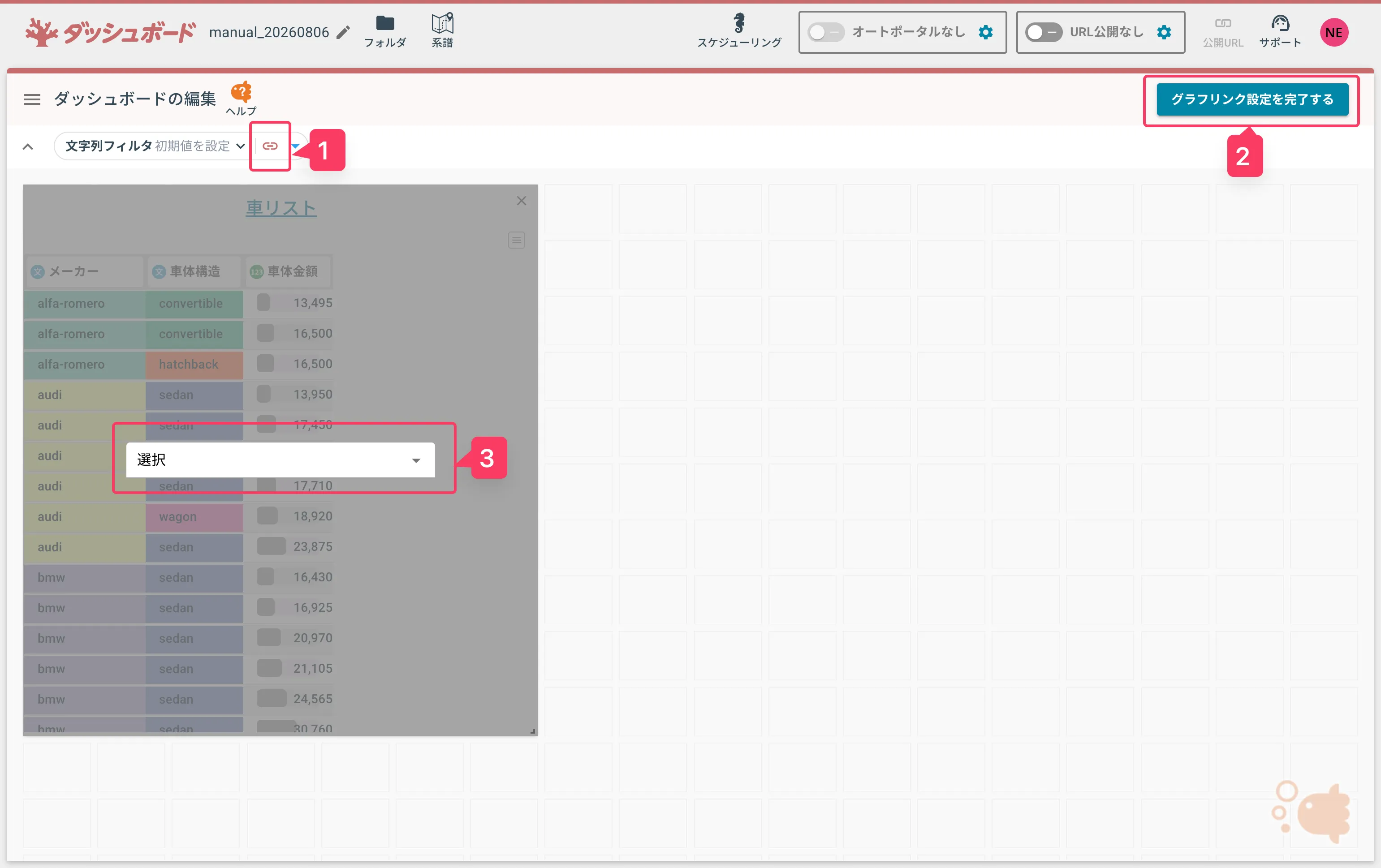
1. グラフリンク設定ボタン
グラフリンク設定中のボタンの文字色は赤色になります。
2. 設定完了ボタン
グラフリンク設定を完了するボタンです。クリックすることでグラフリンク設定を完了します。
3. リンク列選択フォーム
フィルタとリンクするグラフデータの列を選択します。
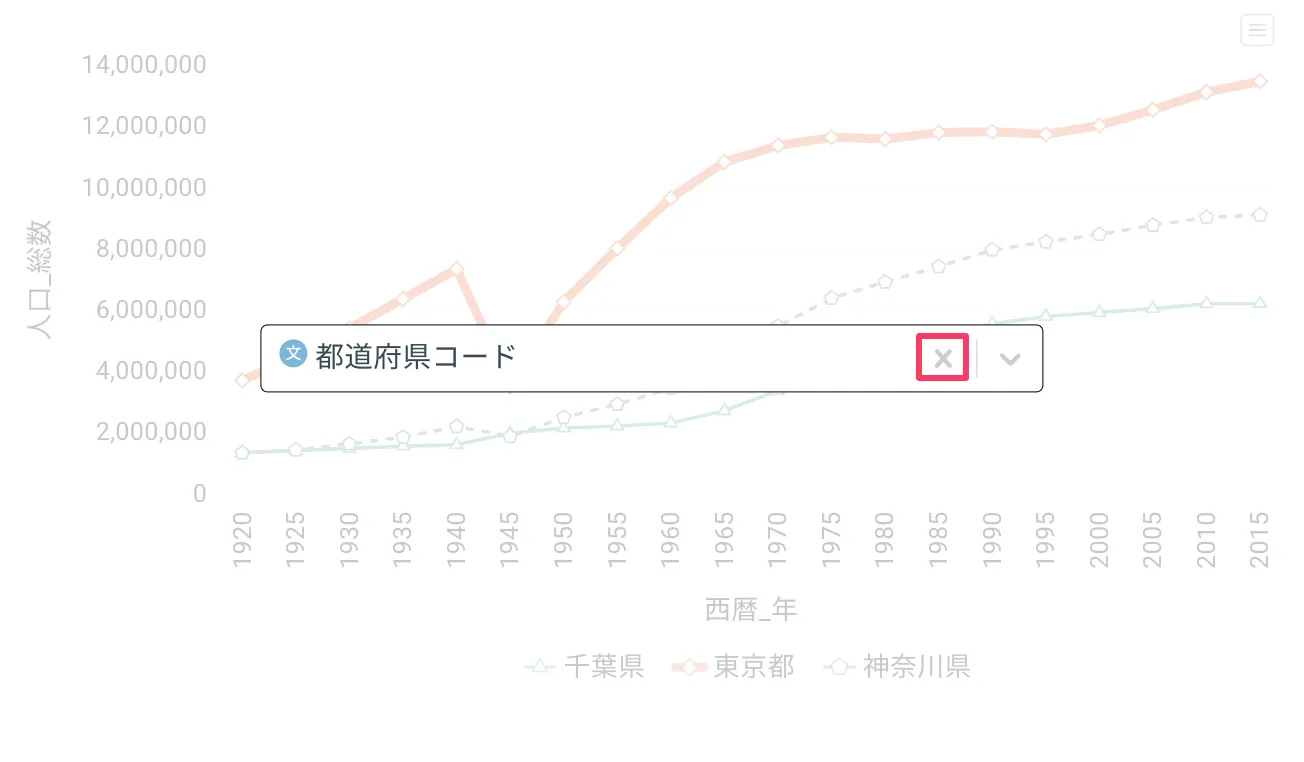
リンクの解除
グラフリンクを解除するには、リンク済みの列選択フォーム内の × ボタンをクリックします。
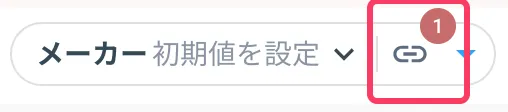
リンクステータス
グラフリンクを行ったフィルタは、リンク設定ボタン右上に、リンクしたグラフの数が表示されます。
このステータスは編集モード時のみ表示されます。
フィルタの例
例 1: シンプルなフィルタ
下記の表・ヒートマップをダッシュボードに配置することを考えます。
| 商品名 | 売上 |
|---|---|
| A | 400 |
| B | 600 |
文字列フィルタを設置することで商品名を連動させることができます。
そして、フィルタでAを選択すると、グラフの元データが下記の通りになり、表示内容が変更されます。
| 商品名 | 売上(合計) |
|---|---|
| A | 100 |
例 2: 集計が関与するフィルタ
下記のノード上のデータに対して、横軸に商品名、縦軸に売上(合計)を設定した縦棒グラフをダッシュボードに配置することを考えます。
| 商品名 | 部署 | 売上 |
|---|---|---|
| A | 部署 1 | 100 |
| B | 部署 1 | 200 |
| A | 部署 2 | 300 |
| B | 部署 2 | 400 |
グラフ元データは下記の通りになります。
| 商品名 | 売上(合計) |
|---|---|
| A | 400 |
| B | 600 |
このグラフをダッシュボードに配置すると、フィルタを配置し部署を連動させることができます。
そして、フィルタで部署 1を選択すると、グラフの元データが下記の通りになり、表示内容が変更されます。
| 商品名 | 売上(合計) |
|---|---|
| A | 100 |
| B | 200 |