
スケジューリング設定画面
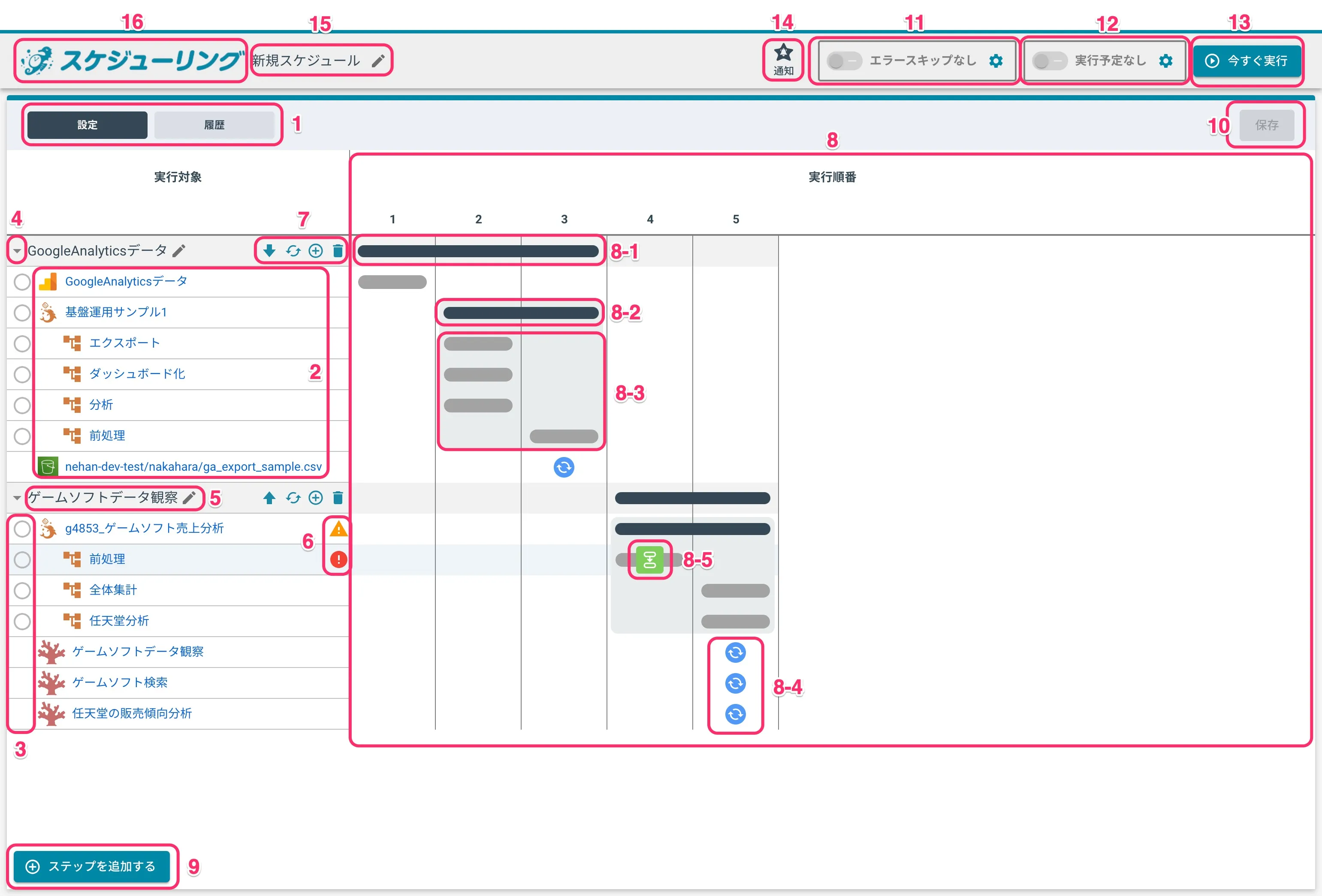
1. 設定と履歴の切り替えタブ
スケジュール設定と実行履歴を切り替えることができます。
実行履歴タブは、スケジュールが 1 回以上実行された後に表示されます。
2. 実行対象名
実行対象のアイコンとオブジェクト名が表示されます。
詳細は以下の通りです。
| コンテンツ | 表示アイコン | 表示オブジェクト名 |
|---|---|---|
| 分析プロジェクト | 分析プロジェクト機能アイコン | 分析プロジェクト名 |
| ワークフロー | ワークフロー機能アイコン | ワークフロー名 |
| データソース | データタイプアイコン | データソース名 |
| ダッシュボード | ダッシュボード機能アイコン | ダッシュボード名 |
| データエクスポート | データタイプアイコン | 「エクスポート: 」+ エクスポート先ファイル名 |
また、対象をクリックすると以下のリストが表示され、操作が行えます。
| 操作名 | 説明 | 補足 |
|---|---|---|
| (対象名)を開く | 別タブで対象のオブジェクトページを開く | |
| 系譜を確認する | 対象をハイライトして、設定された系譜を開く | 系譜モードのみ表示 |
| 削除する | 対象をステップから削除する | 他の更新が依存する場合は非表示 |
3. 実行対象選択ボックス
実行対象の選択と削除などが行えます。
他の更新が依存するものは、選択ボックスが表示されません。
- ダッシュボード
- データエクスポート
- チェインデータソース
4. ステップ最小最大化ボタン
ステップを最小化して全体を確認しやすくできます。
5. ステップ名
実行対象グループのステップ名が表示されます。
ステップ名は次のルールで初期設定されます。
- 系譜モード: 系譜の起点にしたオブジェクト名
- マニュアルモード: 新規ステップ
6. 実行対象ステータス
実行対象に問題がある場合、警告が表示されます。
アイコンにマウスカーソルを合わせるとメッセージが確認できます。
7. ステップコマンドエリア
ステップに対して実行できるコマンドが表示されます。
| コマンド名 | 説明 | 補足 |
|---|---|---|
| ステップ内の並び順を初期化 | 全実行対象の並び順を、対象追加時の初期並びに変更 | |
| ステップ内に実行対象を追加 | 実行対象が所属する系譜を開き、対象を追加できます | 系譜無視モードの場合は実行対象選択画面 > コンテンツを選択する(系譜無視モード)の画面が起動 |
| このステップを削除 | ステップ及びその実行対象をスケジュールから削除します | |
| このステップを上に移動 | ステップを一つ上のステップに移動する | 複数のステップがある場合のみ表示 |
| このステップを下に移動 | ステップを一つ下のステップに移動する | 複数のステップがある場合のみ表示 |
8. 実行順番確認エリア
各実行対象の実行順が表示されます。
実行順の表現パターンは次の通りです。
8-1. ステップ
ステップ内の実行範囲を確認できます。
8-2. 分析プロジェクト
分析プロジェクト内のワークフローの実行範囲を確認できます。
8-3. データソース、ワークフロー
データソースやワークフローの実行順を確認できます。
例えば、エクスポート、ダッシュボード、分析が同時に実行され、その後に前処理が実行されます。
8-4. データエクスポート、ダッシュボード、チェインデータソース
これらは他の更新が依存するものであり、単体で実行順をコントロールできませんが、どこで更新されるかをアイコンで確認できます。
8-5. 後続実行ボタン
実行対象にカーソルを合わせると、後続実行ボタンが表示され、今すぐ実行できます。
9. ステップ追加ボタン
新しいステップを最下部に追加できます。
10. 設定保存ボタン
スケジュール設定を保存します。
11. エラースキップ設定エリア
ステップごとにエラーをスキップし、スケジュールの実行が中断されるのを防ぎます。
12. 実行時間設定エリア
スケジュールを実行する頻度や時間を設定できます。 詳細はスケジューリング自動実行を参照してください。
13. 今すぐ実行ボタン
スケジュールを直ちに実行できます。
14. 関連コンテンツリンク
スケジューリングに関連する他の nehan コンテンツにアクセスできます。
- 通知
- サポート
15. 共通コマンド
他の nehan コンテンツでも利用できる共通機能です。
16. トップ画面に戻るボタン
トップ画面のスケジュール一覧に移動します。