
データ選択ダイアログ
分析するデータを選択する機能におけるデータ選択ダイアログの操作方法を説明します。
画面構成
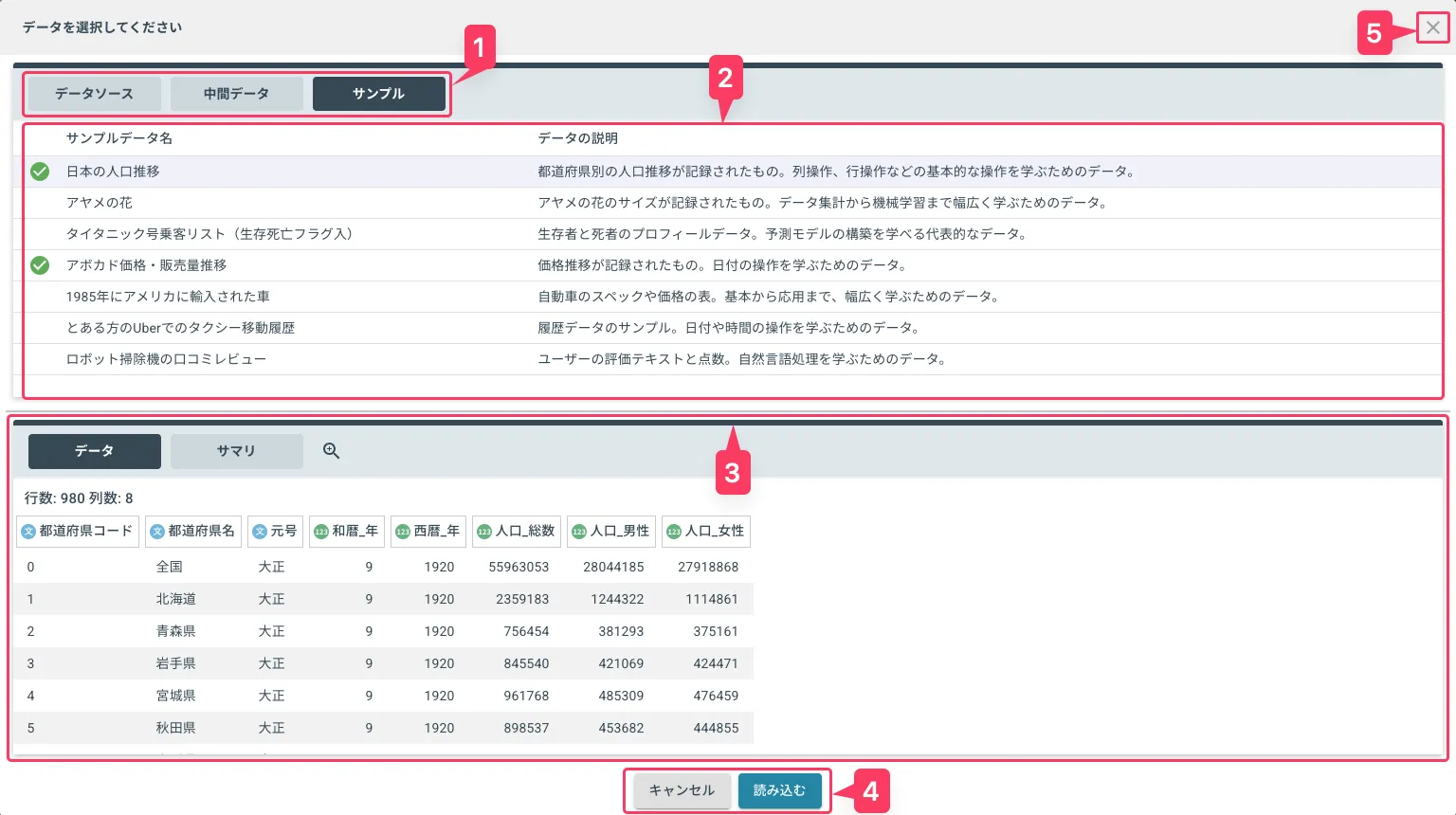
1. データカテゴリ選択タブ
配置するデータのカテゴリを選択するためのタブです。
| タブ名 | 説明 |
|---|---|
| データソース | データソース一覧を表示 |
| 中間データ | 分析プロジェクト内で作成した中間データ一覧を表示 |
| サンプル | nehan 社が用意しているサンプルデータ一覧を表示 |
2. データ一覧エリア
「データカテゴリ選択タブ」で選択したカテゴリに応じたデータ一覧が表示されます。
画面詳細
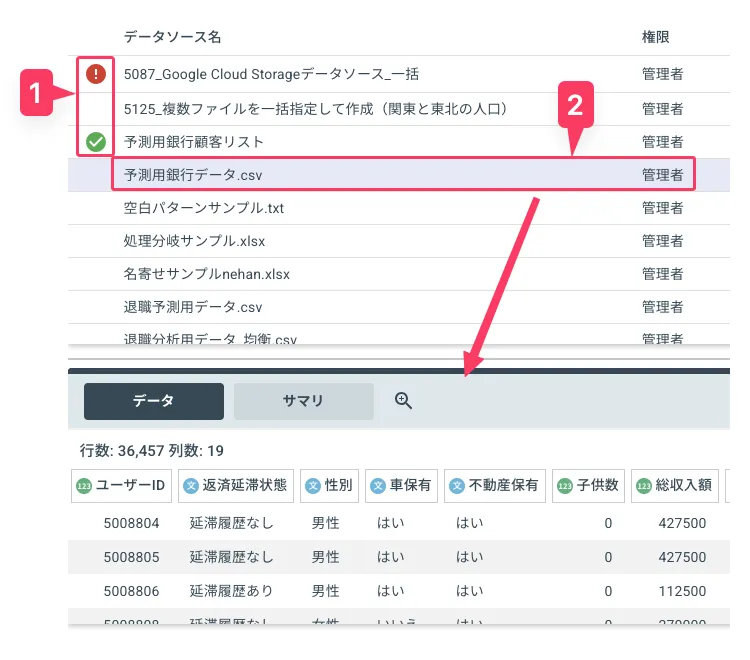
2-1. 選択ステータス
データ選択に際して、選択状態を示すアイコンが表示されます。
| ステータス | 表現 | 説明 |
|---|---|---|
| 読み込み済み | 緑丸アイコン点灯 | この分析プロジェクトで読み込み済みの場合表示 |
| データソースエラー | 赤丸アイコン点灯 | データソース、中間データでエラーが出ている場合表示 |
| 循環参照エラー | 赤丸アイコン点灯+背景グレー表示 | 読み込むことで循環参照する場合表示 |
2-2. 選択表現
クリックして選択したデータは背景が青色に変化し「データ詳細エリア」に詳細が表示されます。
データソースタブ
トップページ上オブジェクト一覧と同様の形式で表示されます。
中間データタブ
以下の列が表示され、各列のヘッダーをクリックするとソートできます。
| 列名 | 説明 |
|---|---|
| ステータス | 読み込み済み、エラー状態を示すアイコン |
| 中間データ名 | 中間データの名前 |
| 作成元ワークフロー | 中間データを作成したワークフローの名前 |
| 作成日時 | 中間データの作成日時 |
| 更新日時 | 中間データの最終更新日時 |
サンプルタブ
以下の列が表示され、各列のヘッダーをクリックするとソートできます。
| 列名 | 説明 |
|---|---|
| サンプル名 | サンプルデータの名前 |
| 説明 | サンプルデータの説明 |
3. データ詳細エリア
選択したデータの詳細情報を表示します。
データソース上プレビューフィールドと同様の形式で表示されます。
4. 実行コマンド
| ボタン名 | 説明 |
|---|---|
| 読み込む | 選択したデータを読み込み、ノードに反映する |
| キャンセル | 選択したデータを読み込まず、ダイアログを閉じる |
5. 閉じるボタン
選択を破棄して画面を閉じます。 ダイアログ外をクリックしても同様の動作をします。