
ワークフロー
分析プロジェクト内にて複数のタブを作成でき、それを管理する機能がワークフローです。
画面構成

1. ワークフロー系譜ボタン
ワークフロータブの左端に配置されているボタンです。 クリックすると、現在表示しているワークフローを起点としたワークフロー系譜を開くことができます。
2. ワークフロータブ
ワークフローはタブ形式で管理され、横に並びます。 ワークフローのクリックに応じて、ワークスペースの表示も切り替わります。 なお、クリックしたワークフローは濃い色で表示され、これをワークフローのフォーカス状態と呼びます。
3. ワークフロー追加ボタン
クリックすることで、新規ワークフローを追加できます。
4. ソートボタン(自動整列)
クリックすると、ワークフローをワークフロー番号(下記参照)およびワークフロー名に応じて自動で整列します。
適切な並び順でワークフローが並ぶようになるため、管理が容易になります。
自動整列のロジック
- 番号が小さい順にワークフローが並び替えられます
- 同じ番号のワークフローは、名前順(辞書順)に並び替えられます
- 番号が付与されていないワークフローは、番号付きワークフローの後ろに名前順(辞書順)で並び替えられます
ワークフロー番号

ワークフロータブには、中間データで連結されたワークフローに対して自動で先頭に番号が表示されます。
- 番号は中間データの連結関係に基づいて自動的に付与されます
- 中間データで連結されていないワークフローには番号は表示されません
- 中間データ読み込みノードの追加・削除やワークフローの削除時に、番号は自動で更新されます
番号付与のロジック
番号は、中間データによるワークフロー間の依存関係を分析し、データの流れに沿って付与されます。
| ルール | 説明 |
|---|---|
| 開始点 | 他のワークフローから中間データを受け取っていないワークフローは連番 1 |
| 並列処理 | 同じワークフローから分岐した複数のワークフローは同じ連番 |
| 統合点 | 複数のワークフローから中間データを受け取るワークフローは、入力元の最大連番 +1 |
具体例
例1: 末端分岐
WF1 → WF2WF1 → WF3連番: WF1=1, WF2=2, WF3=2
例2: 統合
WF1 → WF2WF3 → WF2連番: WF1=1, WF3=1, WF2=2
例3: 途中統合
WF1 → WF2 → WF3WF4 → WF3連番: WF1=1, WF4=1, WF2=2, WF3=3
ワークフローコマンド

ワークフロータブにマウスカーソルを合わせることで、ワークフローに対する操作コマンドを呼び出すための歯車アイコンが表示されます。 クリックすると、以下の操作が行えます。
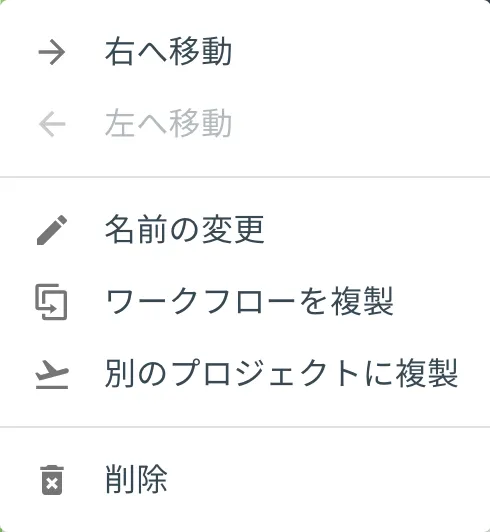
| コマンド | 説明 |
|---|---|
| 右へ移動 | ワークフローの左右移動参照 |
| 左へ移動 | ワークフローの左右移動参照 |
| 名前を変更 | ワークフロー名の編集参照 |
| ワークフローを複製 | 同一分析プロジェクト内に複製参照 |
| 別プロジェクトへコピー | 別の分析プロジェクトに複製参照 |
| 削除 | ワークフローの削除参照 |
ワークフロー名のルール
- ワークフローの名前は初期状態だと、追加に応じてワークフロー 1、ワークフロー 2のように自動で付与され、末尾の数字は自動採番されます。
- ワークフロー名は重複を許可しています。
- ワークフロー名が長い場合は、タブ上では省略表示されます(例:「長いワー…ロー名」)。ワークフロー名にマウスカーソルを合わせると、ツールチップで完全な名前を確認できます。