
ダッシュボードフィルタのグループ化
複数のフィルタをグループ化することで、選択リストをフィルタ間で連動させることができます。
グループ化のメリット
フィルタの操作は全て編集モードで行います。
複数の文字列フィルタをグループ化することで、選択リストをフィルタ間で連動させることができます。
具体的には、フィルタ 1 で選択した値で絞り込まれたデータ内の値をフィルタ 2 で選択できるようにでき、正しい絞り込みを補助できます。
以下に例を説明します。
例
ダッシュボード上に配置されたグラフについて、以下のビジュアライズ対象データを想定します。
また、ダッシュボードフィルタに以下が設定されているとします。
- フィルタ 1: 部門と連動
- フィルタ 2: 部署と連動
| 部門 | 部署 |
|---|---|
| 開発 | 部署 A |
| 開発 | 部署 B |
| 営業 | 部署 C |
| 営業 | 部署 D |
グループ化なし
部門を開発でフィルタしても、フィルタ 2 の選択リストには部署 A、部署 B、部署 C、部署 Dが表示されます。
グループ化あり
フィルタ 1とフィルタ 2をグループ化し、部門を開発でフィルタすると、フィルタ 2 の選択リストには部署 A、部署 Bのみが表示されます。
このように、フィルタ 1 の選択リストをフィルタ 2 の選択リストに反映させることで、正しい絞り込みを補助できます。
操作
フィルタの操作は全て編集モードで行います。
グループを新規作成する
未グループの文字列フィルタが 2 個以上 あるとき、グループ化を開始できます。
- 要素を追加ボタンをクリック
- リストからフィルターグループを選択
(未グループの文字列フィルタが 2 個未満の場合、この項目は選択できません) - グループ化モードに切り替わり、対象となる各文字列フィルタにチェックボックスが表示されます
- グループにまとめたいフィルタ(2 個以上)にチェックを入れる
- フィルターのグループ化を完了するボタンをクリック

グループに含めるフィルタを編集する
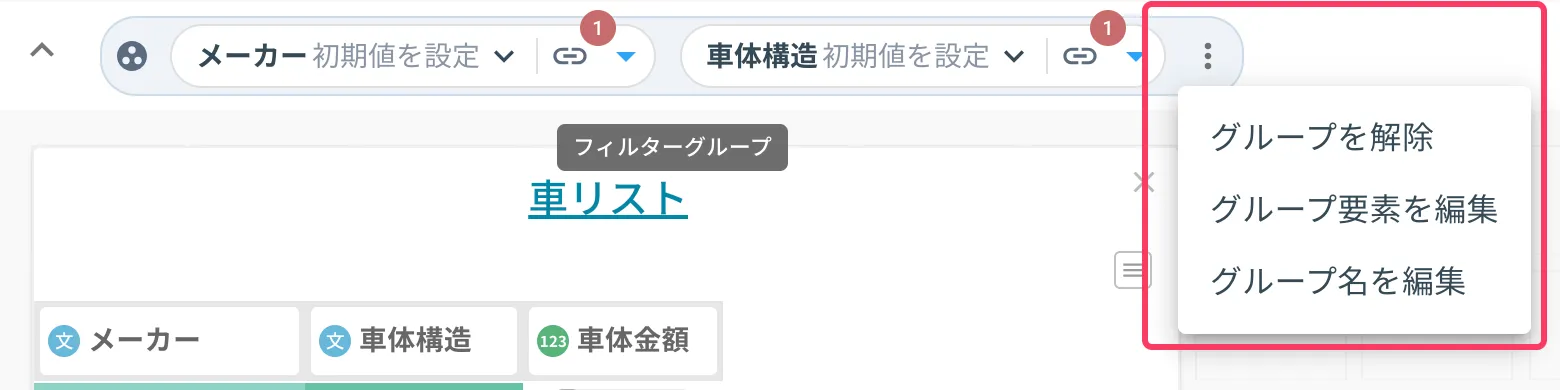
作成済みグループの構成(メンバー)を変更するには、グループのメニューから操作します。
- グループ右端のメニュー(⋮)をクリック
- グループ要素を編集を選択
- グループ化モードに入り、現在のメンバーがチェック済みの状態で表示されます
- 含めたいフィルタのチェックを調整し、フィルターのグループ化を完了するボタンをクリック
グループの配置移動
フィルタの配置移動と同様に、ドラッグ&ドロップで並べ替えできます。
グループ内のフィルタも、同様の操作で並べ替え可能です。
グループ名の表示・編集
グループ名は、グループにマウスオーバーするとツールチップで表示されます。
グループ名を変更するには、グループ右端のメニュー(⋮)からグループ名を編集を選択します。
グループの解除
グループ右端のメニュー(⋮)からグループを解除を選択します。
グループが削除され、フィルター同士の連携が解除されます。