
画面構成(分析プロジェクト)
分析プロジェクトを開いたときの画面です。左にデータ処理機能の一覧、真ん中にワークスペース、右にプレビューフィールドが並びます。
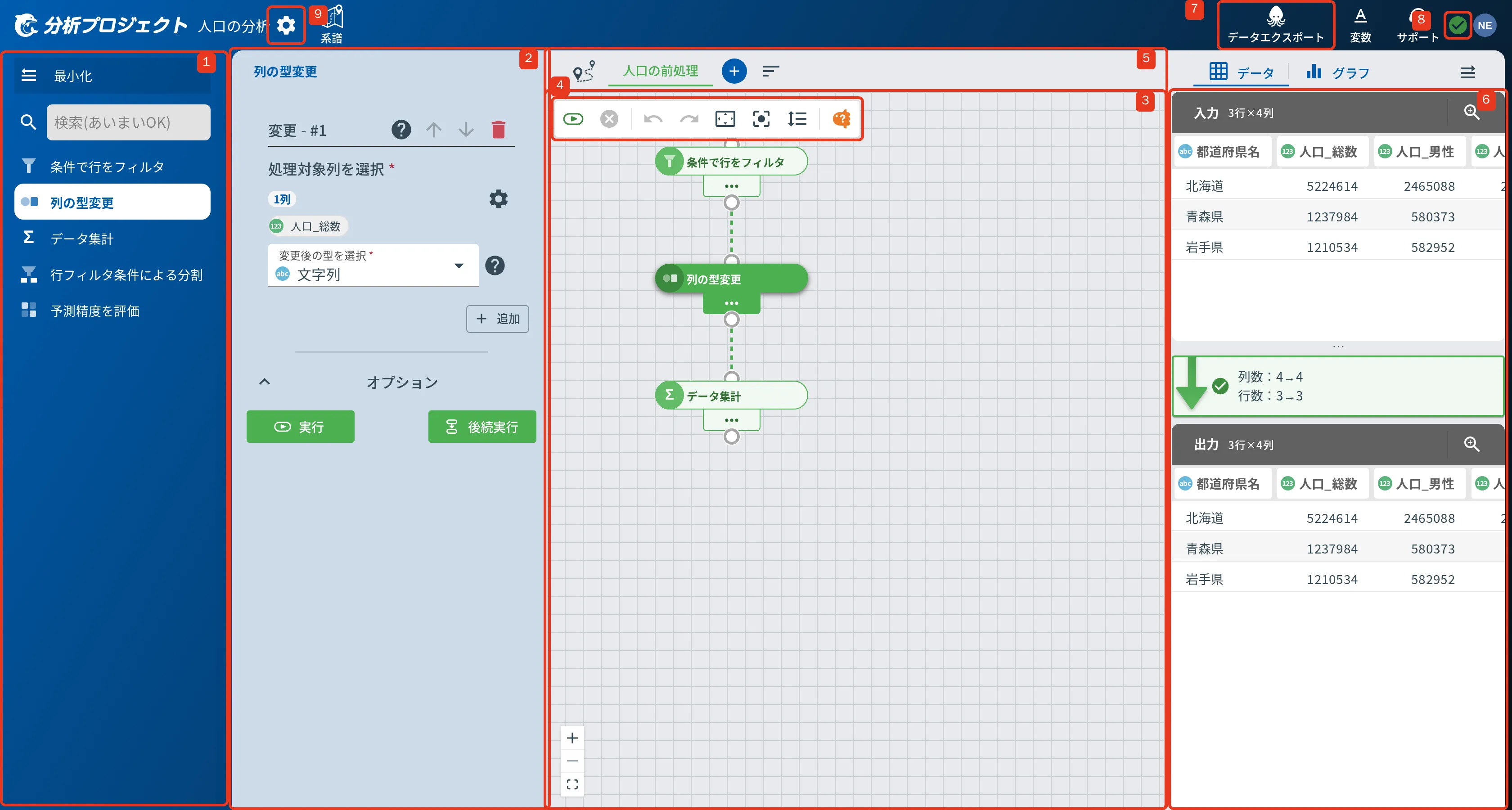
1. データ処理機能一覧
データ処理機能、つまりノードの一覧を確認でき、クリックすることでノードを追加できます。
データ処理機能一覧の開閉
データ処理機能一覧は、最上部にあるボタンで開閉できます。開いているときは最小化、畳んでいるときは固定すると出ます。
最小化するとアイコンのみの表示になり、ワークスペースを広く使うことができます。
最小化状態でも、マウスカーソルを当てると一時的に拡大表示され、機能名を確認しながらノードを追加できます。
開閉はブラウザが覚えます。 読み込み直しても画面を移っても、前に閉じていれば閉じたままです。マウスを当てたときの一時的な拡大は覚えません。
開いているか畳んでいるかはブラウザに覚えられます。 画面を開き直しても同じ状態です。SQLビルダーとも同じ設定を使います。
2. 処理設定フィールド
データ処理の詳細設定ができ、ノードの実行を行うことができます。
3. ワークスペース
ノードが配置され、データ処理の流れを確認できます。
また、削除などのノードに対する操作や、位置の変更などの編集操作も行うことができます。
4. コマンドフィールド
ワークスペースに対して行える操作コマンドが並びます。
ノード選択時には、選択ノードに対する専用コマンド表示に切り替わります。
5. ワークフロー
1 プロジェクト内にワークスペースを複数作成できます。
ブラウザのタブのような機能であり、作業を分けたい場合に利用できます。
6. プレビューフィールド
ノード内のデータおよびそのサマリ等を確認できます。 また、ビジュアライズ作成時はそのプレビューも確認できます。
プレビューフィールドの最小化
プレビューフィールド右上の最小化ボタンをクリックすることで、プレビューフィールドをフローティングウィンドウとして最小化できます。
最小化状態では、ワークスペースを広く使いながら、選択中のノードのデータプレビューやビジュアライズを確認できます。
最小化されたプレビューフィールドでは以下の操作が可能です:
- マウスカーソルを乗せると拡大ポップアップ表示
- 最大化ボタンによる元のサイズへの復帰
はじめて開いたときは最小化されています。 最小化したかどうかはブラウザに覚えられ、開き直しても同じ状態になります。
7. 関連コンテンツリンク
分析プロジェクトに関連する他コンテンツにアクセスできます。
アイコンの右上に件数が出ます。 スケジュール・ダッシュボード・変数・データエクスポートの 4 つで、いくつ関連しているかが開く前に分かります。0 件のときは何も出ません。
ダッシュボード
対象の分析プロジェクト内で作成したグラフが配置されたダッシュボードの一覧を確認できます。
一覧は更新日時の降順で表示され、以下の項目が表示されます。
- ダッシュボード名
- 更新日時(7 日以内は「3 日前」のような言い方、それより前は日付)
ダッシュボード名をクリックすることで、対象のダッシュボードページに遷移します。
データエクスポート
対象分析プロジェクト内のエクスポートノードの一覧を確認できます。
一覧は最終実行日の降順で表示され、以下の項目が表示されます。
| 項目名 | 説明 |
|---|---|
| 実行ワークフロー | エクスポートノードが存在するワークフロー名 |
| エクスポート先 | エクスポートしたファイル名、もしくはテーブル名。先頭に実行ステータスの印が付く |
| タイプ | エクスポート先のデータタイプ |
| 最終実行日 | エクスポートノードが実行された日時 |
なお、列名最終実行日をクリックすることで、エクスポート一覧の並べ替えが可能です。ほかの列は並べ替えに使えません。
8. 保存ステータス
分析プロジェクトは自動で保存されます(分析プロジェクトの保存)。いまの状態をアイコンで示し、マウスを乗せると文が出ます。
- 自動保存中
- 保存している最中です。
- 自動保存成功
- 保存が終わっています。
- 自動保存失敗
- 保存できませんでした。このまま画面を離れると、直前の変更が残りません。もう一度操作して保存を試してください。
9. 共通コマンド
歯車を押すと、トップページの一覧でできる操作を、この画面を開いたまま行えます。
系譜は歯車の中ではなく、歯車のとなりのボタンです。